
Функция облачного хранилища OneDrive интегрирована в Windows 10. Когда приложение OneDrive работает, оно автоматически синхронизирует файлы и папки в фоновом режиме. Если у вас возникают проблемы с синхронизацией с OneDrive, вы можете полностью сбросить настройки, используя скрытый OneDrive.exe /reset переключатель командной строки.
Сброс OneDrive в Windows 10
Если синхронизация OneDrive застревает, может помочь сброс OneDrive. Сброс OneDrive повторно синхронизирует все ваши файлы OneDrive, что может занять значительное время и пропускную способность в зависимости от того, сколько файлов вы синхронизируете.
- Сначала закройте приложение OneDrive. Для этого щелкните правой кнопкой мыши значок облака OneDrive в области уведомлений и выберите Выйти.
Заметка: Возможно, вам придется нажать кнопку Показать скрытые значки рядом с областью уведомлений, чтобы увидеть значок OneDrive.
- Нажмите WinKey + R, чтобы вызвать диалог Run.
- В диалоговом окне «Выполнить команду» введите / вставьте следующую команду:
%localappdata%\Microsoft\OneDrive\onedrive.exe /reset
- Нажмите Ввод.
- Это сбрасывает OneDrive. Если OneDrive не запускается автоматически после сброса, запустите его вручную, выполнив:
%localappdata%\Microsoft\OneDrive\onedrive.exe
Если это не поможет, вы можете попробовать удалить и переустановить OneDrive.
Удалите и переустановите OneDrive в Windows 10
Настольное приложение OneDrive — это встроенный компонент в Windows 10. Пользователи, которые используют сторонние облачные службы хранения, такие как Dropbox или Google Drive, обычно удаляют настольное приложение OneDrive или предотвращают его загрузку при запуске с помощью диспетчера задач или отключают OneDrive. с помощью редактора групповой политики или эквивалентного параметра на основе реестра.
В ранних сборках Windows 10 для удаления клиента рабочего стола OneDrive требовалось запустить OneDriveSetup.exe в Windows\SysWOW64 каталог (Windows 64-bit) или Windows\System32 (Windows 32-bit), с /uninstall переключатель.
Теперь вы можете удалить OneDrive из приложений Страница настроек функций или с помощью программ и функций (appwiz.cpl) в панели управления.
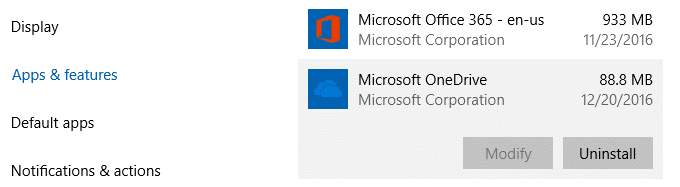
Параметр «Удалить» и соответствующая запись реестра могут быть добавлены OneDrive версии 17.3.6720.1207. Соответствующая запись реестра находится здесь:
HKEY_CURRENT_USER\SOFTWARE\Microsoft\Windows\CurrentVersion\Uninstall\OneDriveSetup.exe
И UninstallString указывает на следующий файл:
C:\Users\%username%\AppData\Local\Microsoft\OneDrive\17.3.6720.1207\OneDriveSetup.exe
Конечно, номер версии в UninstallString изменится для последующих обновлений клиента OneDrive.
Перед удалением OneDrive вы можете сначала сделать резервную копию файла. Если позже вы решите переустановить OneDrive, запустите OneDriveSetup.exe и следуйте инструкциям на экране. В некоторых системах есть дополнительная копия файла, оставленная в следующем каталоге:
C:\Users\%username%\AppData\Local\Microsoft\OneDrive\Update\OneDriveSetup.exe
Если файл не существует в указанном выше месте, запустите OneDriveSetup.exe, расположенный на Windows\SysWOW64 или Windows\System32 каталог. Этот установочный пакет может быть не самым последним, но при необходимости он загружает установщик текущей версии с серверов Microsoft и запускает его.


![Диски, отсутствующие в настройках хранилища и в местах сохранения приложений, раскрывающийся в Windows 10 [Fix]](https://komputer03.ru/wp-content/cache/thumb/0e/15c6b67a5044a0e_150x95.png)