«Flash Video Downloader требуется для загрузки онлайн-видео«вводит в заблуждение сообщение, которое пытается убедить пользователей в том, что им нужно установить дополнительное программное обеспечение для загрузки онлайн-видео. Flash Video Downloader это вредоносное ПО, которое устанавливает другое рекламное ПО вредоносные программы, как только он будет установлен на вашем компьютере. Если компьютер зараженFlash Video Downloader«потенциально нежелательная программа, тогда на экране компьютера жертвы отображается больше всплывающих окон, а скорость компьютера замедляется из-за запуска вредоносной программы в фоновом режиме.
Flash Video Downloader Установщик вредоносного программного обеспечения может устанавливать дополнительные плагины (панели инструментов, расширения или надстройки) внутри веб-браузера для представления нежелательной рекламы пользователю компьютера. Вредоносные программы, подобные этой, могут содержать вредоносные программы (вредоносные программы) в своем коде, чтобы поставить под угрозу безопасность компьютера и сделать его уязвимым для хакеров или вредоносных интернет-атак.
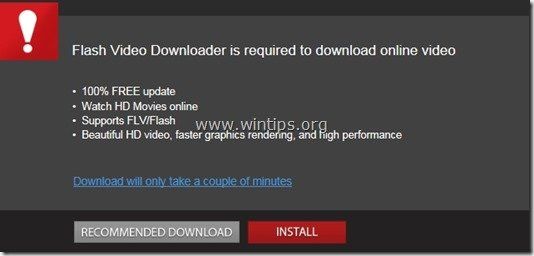
Технически «Flash Video Downloader«не является вирусом и относится к категории вредоносных программ (« Потенциально нежелательная программа (PUP) »), которые могут содержать и устанавливать на компьютер вредоносные программы, такие как рекламное ПО, панели инструментов или вирусы.
Flash Video Downloader Вредоносная программа, вероятно, была установлена без ведома пользователя, поскольку она обычно входит в состав другого бесплатного программного обеспечения, которое загружается и устанавливается с известных интернет-сайтов, таких как «download.com (CNET)», «Softonic.com» и т. д. По этой причине , вы всегда должны обращать внимание на параметры установки для любой программы, которую вы устанавливаете на свой компьютер, потому что большинство установщиков программного обеспечения содержат дополнительное программное обеспечение, которое вы никогда не хотели устанавливать. Проще говоря, НЕ УСТАНАВЛИВАЙТЕ НИКАКОЕ НЕРЕГУЛЯРНОЕ ПРОГРАММНОЕ ОБЕСПЕЧЕНИЕ, которое поставляется вместе с установщиком программного обеспечения той программы, которую вы хотите установить. Более конкретно, когда вы устанавливаете программу на свой компьютер:
- НЕ НАЖИМАЙТЕ «следующийкнопка слишком быстрая на экранах установки.
- ОЧЕНЬ ВНИМАТЕЛЬНО ПРОЧИТАЙТЕ Условия и соглашения, прежде чем нажать «Принять».
- ВСЕГДА ВЫБИРАЙТЕ: «изготовленный на заказ» установка.
- ОТКЛЮЧИТЕ установку любого предлагаемого дополнительного программного обеспечения, которое вы не хотите устанавливать.
- ОТКЛЮЧИТЕ любой параметр, который говорит, что ваша домашняя страница и настройки поиска будут изменены.
Как убрать ‘Flash Video Downloader ‘ вирус с вашего компьютера:
Шаг 1. Удалить Flash Video Downloader с с RogueKiller.
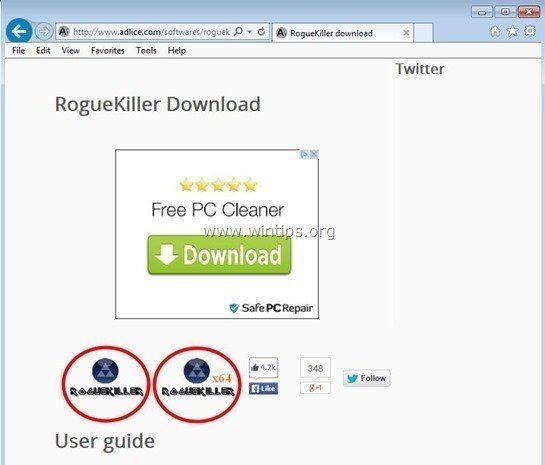
1. Скачать а также спасти Утилита «RogueKiller» на вашем компьютере * (например, на рабочем столе).
Примечание *: Скачать версия x86 или X64 в соответствии с версией вашей операционной системы. Чтобы найти версию вашей операционной системы, «Правый клик«на значке компьютера выберите»свойства«и посмотри на»Тип системы» раздел.
2. Двойной щелчок бежать RogueKiller.
3. Дождитесь завершения предварительного сканирования, а затем прочитайте ипринимать«Условия лицензии.
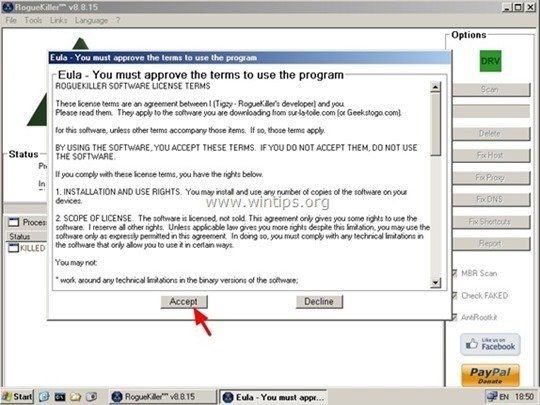
4. Нажмите «сканированиеКнопка для сканирования вашего компьютера на наличие вредоносных угроз и записей при запуске.
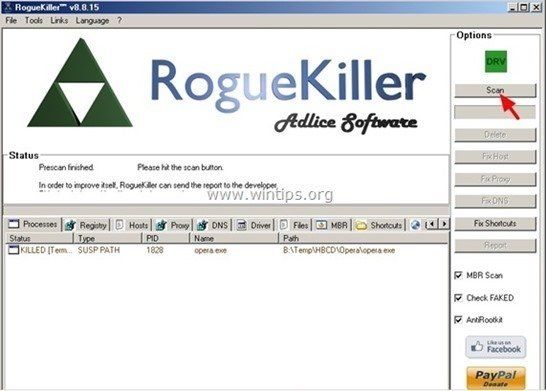
5. Наконец, когда полное сканирование завершено, нажмите «Удалять» Кнопка, чтобы удалить все обнаруженные вредоносные элементы.
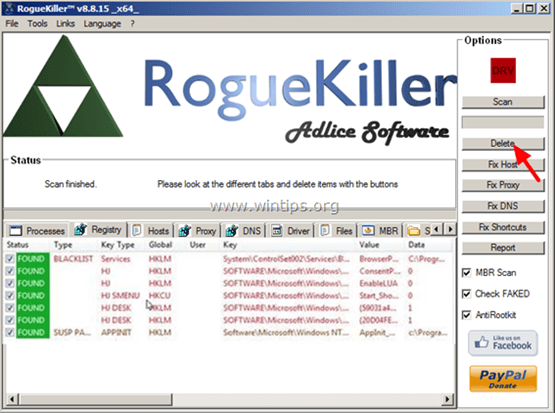
6. Закрыть «RogueKiller» и переходите к следующему шагу.
Шаг 2. Удалите вредоносное программное обеспечение с панели управления.
1. Для этого перейдите по ссылке:
- Windows 7 Vista: Пуск> Панель управления.
- Windows XP: Начало > настройки > Панель управления
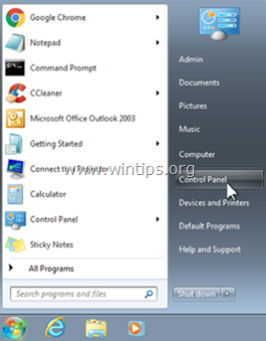
- Windows 8 8,1:
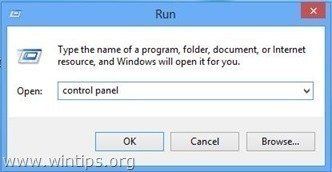
- Нажмите «Windows»

 + «р«ключи для загрузки Бег чат.
 - Тип «панель управления» и нажмите Войти.
2. Дважды щелкните, чтобы открыть:
- Добавить или удалить программы если у вас Windows XP
- Программы и характеристики (или «Удалить программу«) если у вас Windows 8, 7 или Vista.
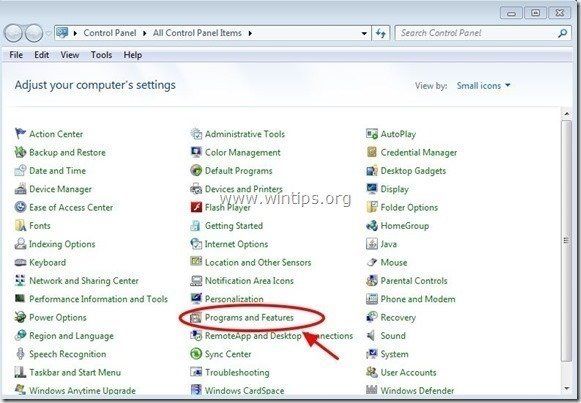
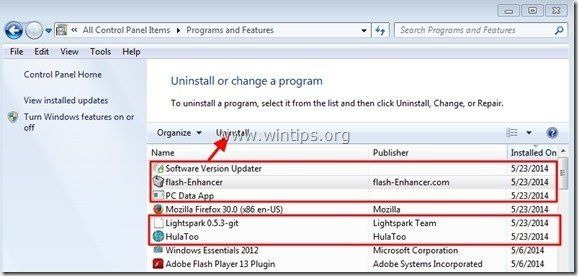
3. Когда на экране отобразится список программ, отсортируйте программы по дате установки (установлено), а затем найдите и Удалить (удалить) любая неизвестная программа, которая была недавно установлена в вашей системе. Также удалите любое из этих вредоносных приложений:
- Flash Video Downloader
- флэш-Enchancer
- Lightspark
- Обновление версии программного обеспечения
Шаг 3: Удалить Flash Video Downloader Рекламное программное обеспечение с «AdwCleaner».
1. Скачать а также сохранить «AdwCleaner» утилита для вашего рабочего стола.
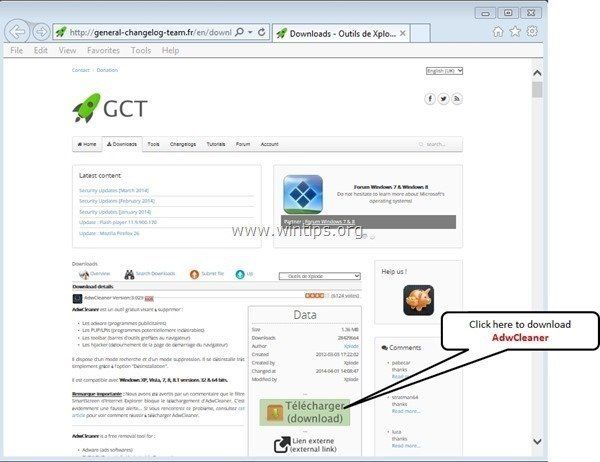
2. Закройте все открытые программы а также Двойной щелчок открыть «AdwCleaner» с вашего рабочего стола.
3. После принятия «Лицензионного соглашения» нажмите «сканированиекнопка.
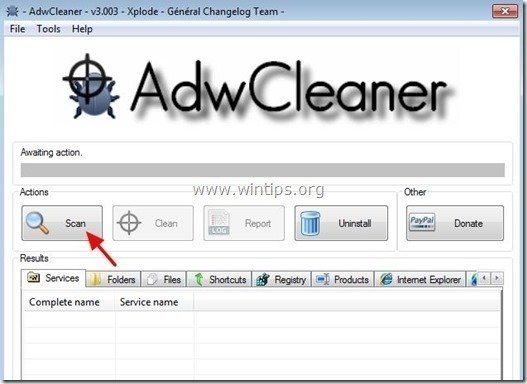
4. Когда сканирование завершено, нажмите «Чистый«удалить все нежелательные вредоносные записи.
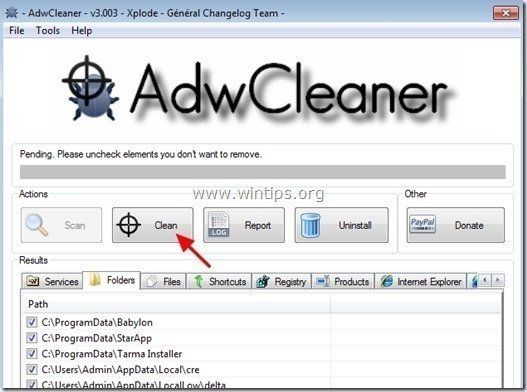
4. Нажмите «хорошо» в «AdwCleaner — Информация » и нажмите «хорошо» опять таки перезагрузить компьютер.
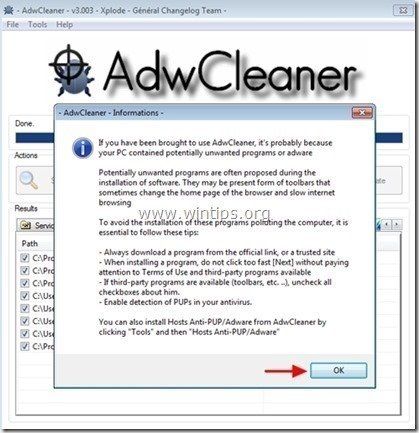
5. Когда ваш компьютер перезагрузится, близко «AdwCleaner «информация (readme) и перейдите к следующему шагу.
Шаг 4 — Сброс настроек интернет-браузера.
Чтобы «Flash Video Downloader«инфекция полностью удалена из вашего интернет-браузера, сбросьте настройки браузера по умолчанию.
Internet Explorer, Google Chrome, Mozilla Firefox
Internet Explorer
Как убрать Flash Video Downloader из Internet Explorer
1. В главном меню Internet Explorer нажмите «»инструменты »  и выбратьнастройки интернета».
![1ag42z1i_thumb2_thumb_thumb_thumb7_t_thumb [1] _thumb_thumb](/wp-content/uploads/2020/3/kak-udalit-reklamnye-objavlenija-v-brauzere_3_1.jpg "1ag42z1i_thumb2_thumb_thumb_thumb7_t_thumb [1] _thumb_thumb")
2. Нажмите «продвинутыйвкладка
![efoaporc_thumb2_thumb_thumb_thumb8_t [1] _thumb [1] _thumb_thumb](/wp-content/uploads/2020/3/kak-udalit-reklamnye-objavlenija-v-brauzere_4_1.jpg "efoaporc_thumb2_thumb_thumb_thumb8_t [1] _thumb [1] _thumb_thumb")
3. Выберите «Сброс».
![wgk1n5am_thumb2_thumb_thumb_thumb4_t [2] _thumb [1] _thumb_thumb](/wp-content/uploads/2020/3/kak-udalit-reklamnye-objavlenija-v-brauzere_5_1.jpg "wgk1n5am_thumb2_thumb_thumb_thumb4_t [2] _thumb [1] _thumb_thumb")
4. Проверьте (чтобы включить) «Удалить личные настройки«коробка и выбирай»Сброс».
![5ztnrqgr_thumb2_thumb_thumb_thumb6_t [2] _thumb [1] _thumb_thumb](/wp-content/uploads/2020/3/kak-udalit-reklamnye-objavlenija-v-brauzere_6_1.jpg "5ztnrqgr_thumb2_thumb_thumb_thumb6_t [2] _thumb [1] _thumb_thumb")
5. После завершения сброса нажмите «близко«а потом выбирай»хорошоmsgstr «чтобы выйти из настроек Internet Explorer.
![nl0p3o14_thumb2_thumb_thumb_thumb7_t [1] _thumb [1] _thumb_thumb](/wp-content/uploads/2020/3/kak-udalit-reklamnye-objavlenija-v-brauzere_7_1.jpg "nl0p3o14_thumb2_thumb_thumb_thumb7_t [1] _thumb [1] _thumb_thumb")
6. Закрыть все окна и перезапуск Internet Explorer.
Гугл Хром
Как убрать Flash Video Downloader от Chrome
1. Откройте Google Chrome и перейдите в меню Chrome  и выбратьнастройки».
![wzc01nom_thumb4_thumb_thumb_thumb_th_thumb [1] _thumb_thumb](/wp-content/uploads/2020/3/kak-udalit-reklamnye-objavlenija-v-brauzere_8_1.jpg "wzc01nom_thumb4_thumb_thumb_thumb_th_thumb [1] _thumb_thumb")
2. Посмотрите на конец параметров «Настройки» и нажмите «Показать расширенные настройки» ссылка.
![хром-шоу продвинутого-settings_thumb2 [1] _thumb [1] _thumb_thumb](/wp-content/uploads/2020/3/kak-udalit-reklamnye-objavlenija-v-brauzere_9_1.jpg "хром-шоу продвинутого-settings_thumb2 [1] _thumb [1] _thumb_thumb")
3. Прокрутите всю страницу вниз и нажмите «Сброс настроек браузеракнопка.
![хром-сброс-браузер settings_thumb2 [2] _thumb [1] _thumb_thumb](/wp-content/uploads/2020/3/kak-udalit-reklamnye-objavlenija-v-brauzere_10_1.jpg "хром-сброс-браузер settings_thumb2 [2] _thumb [1] _thumb_thumb")
4. Нажмите «Сброскнопка снова.
![хром-reset_thumb_thumb_thumb_thumb [2] _thumb [1] _thumb_thumb](/wp-content/uploads/2020/3/kak-udalit-reklamnye-objavlenija-v-brauzere_11_1.jpg "хром-reset_thumb_thumb_thumb_thumb [2] _thumb [1] _thumb_thumb")
5. Перезапуск Гугл Хром.
Mozilla Firefox
Как убрать Flash Video Downloader от Firefox.
1. Из меню Firefox перейдите кПомогите«>»Информация по устранению неполадок».
![светлячок-reset_thumb2_thumb_thumb_thu [1] _thumb [1] _thumb_thumb](/wp-content/uploads/2020/3/kak-udalit-reklamnye-objavlenija-v-brauzere_12_1.jpg "светлячок-reset_thumb2_thumb_thumb_thu [1] _thumb [1] _thumb_thumb")
2. В «Информация по устранению неполадок«Окно, нажмите»Сбросить Firefoxкнопка для сбросить Firefox в состояние по умолчанию.
![nplpt125_thumb2_thumb_thumb_thumb_th [1] _thumb [1] _thumb_thumb](/wp-content/uploads/2020/3/kak-udalit-reklamnye-objavlenija-v-brauzere_13_1.jpg "nplpt125_thumb2_thumb_thumb_thumb_th [1] _thumb [1] _thumb_thumb")
3. Нажмите «Сброс Firefox « опять таки.
![u4sxwl3n_thumb_thumb_thumb_thumb_thu [2] _thumb [1] _thumb_thumb](/wp-content/uploads/2020/3/kak-udalit-reklamnye-objavlenija-v-brauzere_14_1.jpg "u4sxwl3n_thumb_thumb_thumb_thumb_thu [2] _thumb [1] _thumb_thumb")
4. После завершения задания сброса Firefox перезапускается.
Шаг 5. Удалить Flash Video Downloader вредоносные файлы соih Malwarebytes Anti-Malware Free.
Скачать а также устанавливать одна из самых надежных БЕСПЛАТНЫХ антивирусных программ на сегодняшний день для очистки вашего компьютера от остающихся вредоносных угроз. Если вы хотите быть постоянно защищенным от угроз вредоносного ПО, существующих и будущих, мы рекомендуем установить Malwarebytes Anti-Malware Premium:
Malwarebytes ™ Защита
Удаляет шпионское и рекламное ПО Malware.
Начните бесплатную загрузку сейчас!
Быстрая загрузка Инструкция по установке:
- После того, как вы нажмете ссылку выше, нажмите наНачните бесплатную 14-пробную версию«возможность начать загрузку.
![Malwarebytes-downlaod_thumb1_thumb2_ [1] _thumb_thumb_thumb](/wp-content/uploads/2020/3/ispravlena-problema-s-powershell-rukovodstvo-po_23_1.jpg "Malwarebytes-downlaod_thumb1_thumb2_ [1] _thumb_thumb_thumb")
- Чтобы установить БЕСПЛАТНАЯ версия этого удивительного продукта, снимите флажок «Включить бесплатную пробную версию Malwarebytes Anti-Malware Premium«опция на последнем экране установки.
![Malwarebytes анти-вредоносные программы, свободные Insta [1] _thumb_thumb_thumb](/wp-content/uploads/2020/3/udalit-ldquo-flv-media-player-zagruzit-rdquo_4_1.jpg "Malwarebytes анти-вредоносные программы, свободные Insta [1] _thumb_thumb_thumb")
сканирование Очистите свой компьютер с помощью Malwarebytes Anti-Malware.
1. Бег «Malwarebytes Anti-Malware » и разрешить программе обновлять ее до последней версии и вредоносной базы данных при необходимости.
![ДОПОЛНЕНО Malwarebytes анти-malware_thu [2] _thumb_thumb_thumb](/wp-content/uploads/2020/3/udalit-ldquo-flv-media-player-zagruzit-rdquo_5_1.jpg "ДОПОЛНЕНО Malwarebytes анти-malware_thu [2] _thumb_thumb_thumb")
2. Когда процесс обновления завершится, нажмите «Сканировать сейчасКнопка, чтобы начать сканирование вашей системы на наличие вредоносных программ и нежелательных программ.
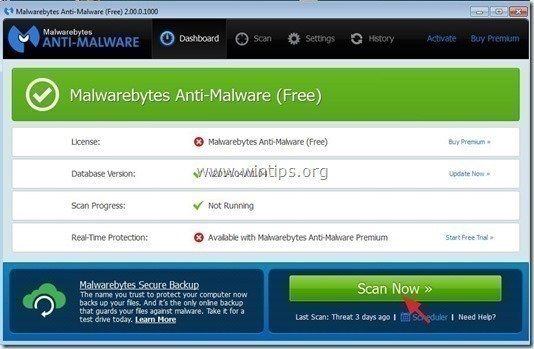
3. Теперь подождите, пока Malwarebytes Anti-Malware не закончит сканирование вашего компьютера на наличие вредоносных программ.
![Malwarebytes-scan_thumb1_thumb_thumb [1] _thumb_thumb_thumb](/wp-content/uploads/2020/3/udalit-ldquo-flv-media-player-zagruzit-rdquo_7_1.jpg "Malwarebytes-scan_thumb1_thumb_thumb [1] _thumb_thumb_thumb")
4. Когда сканирование завершено, сначала нажмите «Карантин Все«кнопку, чтобы удалить все угрозы, а затем нажмите»Применить действия».
![image_thumb5_thumb_thumb1_thumb_thum [2] _thumb_thumb_thumb](/wp-content/uploads/2020/3/udalit-ldquo-flv-media-player-zagruzit-rdquo_8_1.png "image_thumb5_thumb_thumb1_thumb_thum [2] _thumb_thumb_thumb")
5. Дождитесь, пока Malwarebytes Anti-Malware удалит все инфекции из вашей системы, а затем перезагрузите компьютер (если требуется от программы), чтобы полностью удалить все активные угрозы.
![wwrq1ctw_thumb1_thumb_thumb_thumb_th [2] _thumb_thumb_thumb](/wp-content/uploads/2020/3/udalit-ldquo-flv-media-player-zagruzit-rdquo_9_1.jpg "wwrq1ctw_thumb1_thumb_thumb_thumb_th [2] _thumb_thumb_thumb")
6. После перезагрузки системы снова запустите Malwarebytes ‘Anti-Malware чтобы убедиться, что в вашей системе не осталось других угроз.
Совет: Чтобы ваш компьютер был чистым и безопасным, выполнить полное сканирование Malwarebytes ‘Anti-Malware в WindowsБезопасный режимПодробные инструкции о том, как это сделать, вы можете найти здесь.
Шаг 6. Очистите ненужные файлы и записи.
Используйте «CCleaner«Запрограммируйте и перейдите к чистый ваша система из временного интернет-файлы а также неверные записи реестра. *
*Если вы не знаете, как установить и использовать «CCleaner», прочитайте эти инструкции.