Связать тип файла с программой можно несколькими способами, например, с помощью диалогового окна «Открыть с помощью…» и установкой флажка «Всегда использовать это приложение для открытия», или с помощью программ по умолчанию или приложений по умолчанию. Несмотря на то, что вы можете устанавливать или изменять ассоциации с помощью графического интерфейса пользователя, нет возможности удалить существующую ассоциацию типов файлов. В этом посте рассказывается, как удалить ассоциации типов файлов с помощью редактора реестра.
Удаление ассоциации типов файлов с помощью редактора реестра
Допустим, вы неправильно связали тип файла с именем .bak и хотите удалить связь. Используйте эти шаги для удаления настроек ассоциации файлов (для .bak) из реестра.
Прежде чем продолжить, создайте точку восстановления системы. Кроме того, перед удалением экспортируйте все перечисленные ниже ключи реестра в файл .reg на тот случай, если они вам понадобятся.
- Запустите редактор реестра (
regedit.exe) и перейдите в эту ветку:HKEY_CLASSES_ROOT\.bak
- Запишите данные значения (по умолчанию) в правой панели. Это ProgID, связанный с этим типом файла.
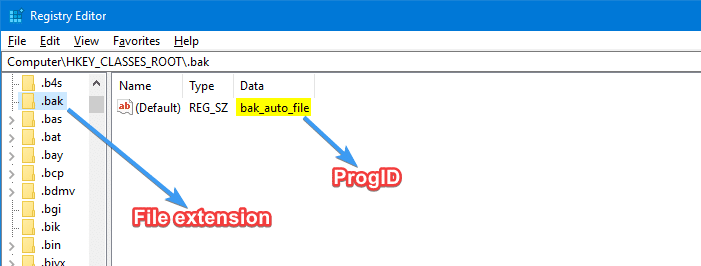
- Щелкните правой кнопкой мыши ключ .bak и выберите «Удалить». Нажмите Да, чтобы подтвердить.
- Перейти к следующему
HKEY_CURRENT_USERключи и удалите.bakключ.HKEY_CURRENT_USER\SOFTWARE\Microsoft\Windows\CurrentVersion\Explorer\FileExts\.bak HKEY_CURRENT_USER\SOFTWARE\Microsoft\Windows\Roaming\OpenWith\FileExts\.bak
Это должно удалить настройки ассоциации файлов для
.bakтип файла. Удаленный тип файла теперь должен рассматриваться Windows как неизвестный; что именно то, что мы хотели.Удалить также Progid (необязательно)
Если вы также хотите очистить ключ ProgID для того типа файла, который вы отметили (
bak_auto_file) на шаге 3 выше, вы должны делать это только в том случае, если этот ProgIDbak_auto_fileне используется ни одним другим типом файла. Это важно.Как узнать, сопоставлены ли другие типы файлов с тем же ProgID? Выполните поиск (для данных, содержащих строку ProgID — только целую строку) в редакторе реестра. Или выполните одну из приведенных ниже команд, чтобы выяснить это.
На этот раз давайте возьмем пример
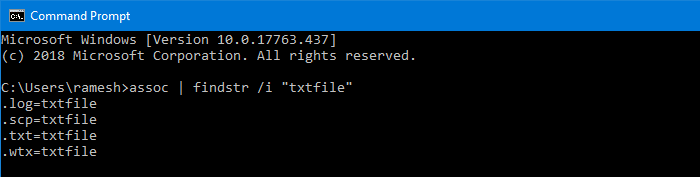
txtfileProgid. Чтобы просмотреть список типов файлов, которые используютtxtfileProgID, запустите:Пример: txtfile (progid используется для .txt)
assoc | findstr /i "txtfile"

(или)
reg query hkcr /d /f "txtfile" /s
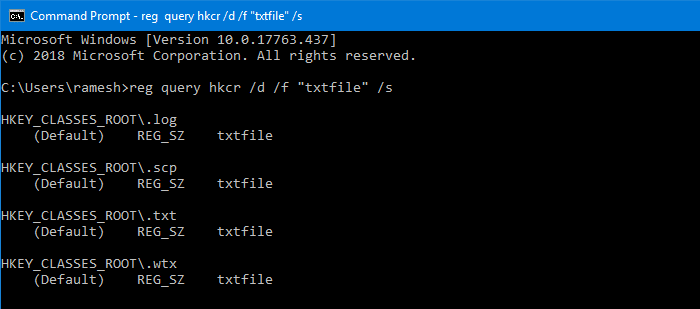

В приведенном выше случае следующие расширения файлов по-прежнему используют progid txtfile:
.LOG | .SCP | .TXT | .WTX
Таким образом, вы не должны удалять
HKEY_CLASSES_ROOT\txtfileраздел реестра, так как это нарушит настройки ассоциации для типов файлов, которые используют этот ключ.Теперь давайте воспользуемся описанным выше методом и выясним, используют ли другие расширения файлов
bak_auto_fileProgid. Выполнение команды дляbak_autofile, вы получите это:

Поскольку никакие другие типы файлов не используют этот ProgID, вы можете безопасно удалить этот ключ:
HKEY_CLASSES_ROOT\bak_autofile
Резюме
Чтобы удалить настройки сопоставления файлов для .bak Тип файла, мы удалили следующие ключи реестра:
HKEY_CLASSES_ROOT\.bak
HKEY_CURRENT_USER\SOFTWARE\Microsoft\Windows\CurrentVersion\Explorer\FileExts\.bak
HKEY_CURRENT_USER\SOFTWARE\Microsoft\Windows\Roaming\OpenWith\FileExts\.bak
HKEY_CLASSES_ROOT\bak_auto_file
Это оно! Надеюсь, что это руководство помогло вам удалить нежелательную или неправильную связь типов файлов на вашем компьютере с Windows.