При импорте фотографий с камеры или SD-карты с помощью диалогового окна «Автозапуск» с помощью приложения «Фотографии» в папке назначения создается много подпапок (с разбивкой по месяцам и годам), что может не соответствовать вашим ожиданиям. Вот пошаговое руководство, которое объясняет, как рекурсивно перемещать все файлы из нескольких подпапок в одну папку по вашему выбору.
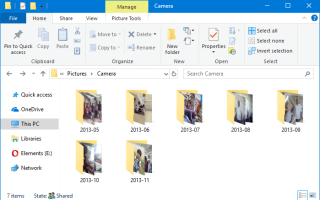
Например, вот как он импортируется при использовании приложения «Фото».
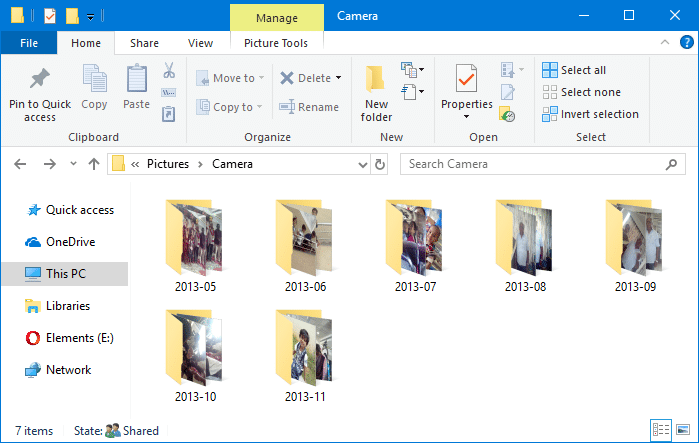
Копирование файлов из каждой подпапки в одну папку вручную может быть утомительной задачей, особенно если у вас большое количество папок. Однако вам не нужно копаться в каждой папке, чтобы сделать это, поскольку есть несколько способов быстро скопировать или переместить файлы из всех подпапок в одну папку, то есть сгладить структуру каталогов.
Сглаживание структуры каталогов
- Переместить или скопировать файлы в подпапках в одну папку
- Способ 1: использование командной строки
- Способ 2. Использование функции библиотек в Windows
- Способ 3. Использование поиска Windows
- Метод 4: Использование Total Commander
- Убедитесь, что каждый файл был успешно перемещен
Переместить или скопировать файлы в подпапках в одну папку
Вы можете копировать или перемещать файлы из подпапок в одну папку, используя как минимум три различных встроенных способа в Windows. Эта процедура также известна как выравнивание структуры каталогов. Следуйте одному из трех способов, какой бы из них вы не нашли.
Способ 1: использование командной строки
Сценарий: Давайте скопируем все файлы из d:\vacation snaps\2016 папка и подпапки к d:\all snaps папка рекурсивно.
- Откройте окно командной строки.
- Выполните следующие команды одну за другой и нажмите клавишу ВВОД после каждой строки:
md "d:\all snaps"
cd /d "d:\vacation snaps\2016"
for /r %d in (*) do copy "%d" "d:\all snaps\"
Это рекурсивно копирует все файлы в
d:\vacation snaps\2016\папка вd:\all snaps\папки. Чтобы переместить файлы, заменитеcopyсmove
Если в месте назначения существует файл с таким же именем, вас спросят, хотите ли вы перезаписать или пропустить файл.
Заметка: Всегда можно включить обратную косую черту (\) после пути к папке назначения, как в примере выше. Потому что без косой черты, если путь назначения отсутствует и вы запускаете команду, то файлы в папке и подпапках копируются и объединяются в один файл с именем all snaps в D:\ привод.
Способ 2. Использование функции библиотек в Windows
Функция библиотек была впервые представлена в Windows 7, а также доступна в следующих версиях, включая Windows 10. Библиотеки являются виртуальными контейнерами для пользовательского контента. Библиотека может содержать файлы и папки, хранящиеся на локальном компьютере или в удаленном хранилище. Библиотеки Windows похожи на «Сохраненный поиск» и поддерживаются полным поиском контента и богатыми метаданными.
Вы можете объединять контент из нескольких хранилищ в единое унифицированное представление с помощью библиотек. Давайте используем функцию библиотек в Windows, чтобы сгладить структуру каталогов.
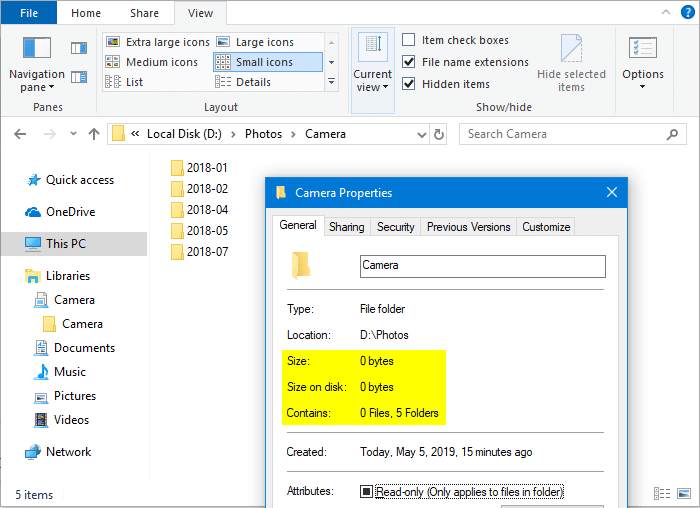
Допустим, у нас есть структура папок, подобная этой:
D:\PHOTOS
└───Camera
├───2018-01
├───2018-02
├───2018-04
├───2018-05
└───2018-07
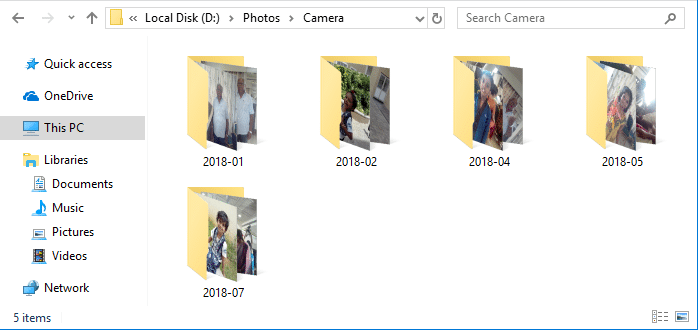
Под каждой папкой у нас есть несколько фотографий, импортированных с камеры. Чтобы сгладить структуру каталогов камеры и объединить все изображения в одной папке, выполните следующие действия.
- Откройте самую верхнюю папку (т.е. Фото) чью структуру вы хотите сплющить.
- В меню «Файл» выберите «Параметры». Нажмите вкладку View
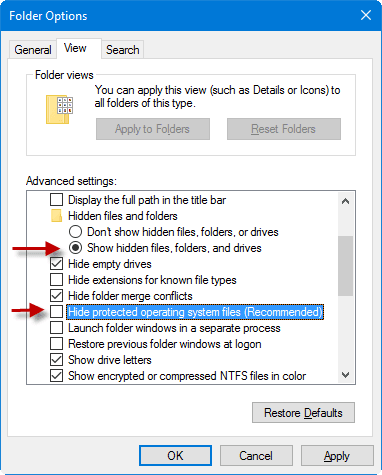

- включить Показать скрытые файлы, папки и диски
- Uncheck Скрыть защищенные файлы операционной системы (рекомендуется)
- Нажмите ОК.
- Щелкните правой кнопкой мыши по родительскому каталогу (т.е. камера в этом примере) и нажмите Включить в библиотеку → Создать новую библиотеку.
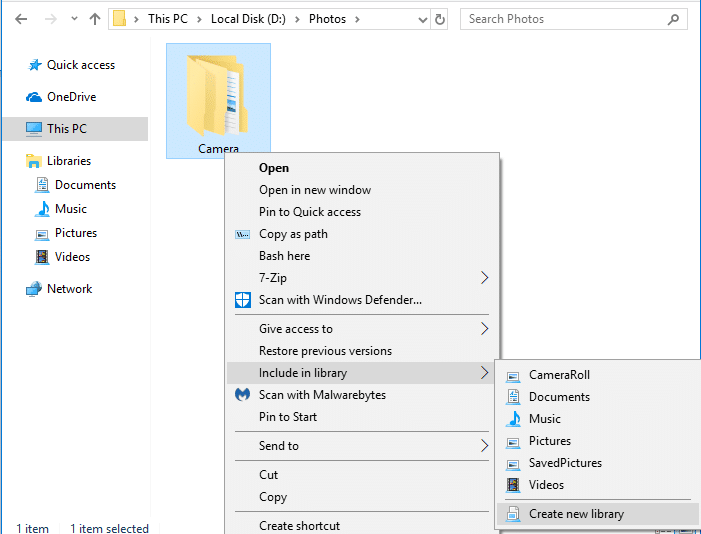

Новая библиотека создается с тем же именем, что и папка.
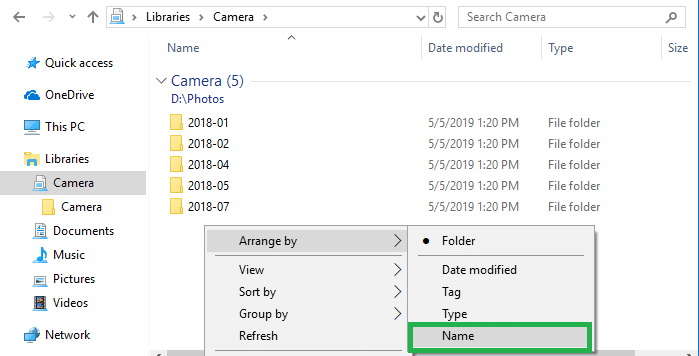
- На левой панели проводника разверните Библиотеки и выберите только что созданную библиотеку.
- По умолчанию элементы в библиотеках расположены Папки. Чтобы получить агрегированное представление файлов в этой структуре каталогов (и скрыть папки), щелкните правой кнопкой мыши пустую область в библиотеке и выберите Упорядочить по → название

- Выберите Главная Вкладка.
- щелчок Выбрать все на ленте или нажмите Ctrl + A, чтобы выбрать все файлы в представлении библиотеки.
- Нажать на Переместить в или Скопировать в кнопка, согласно вашему требованию.
- Выберите папку назначения для копирования / перемещения файлов и нажмите Переехать (или копия)
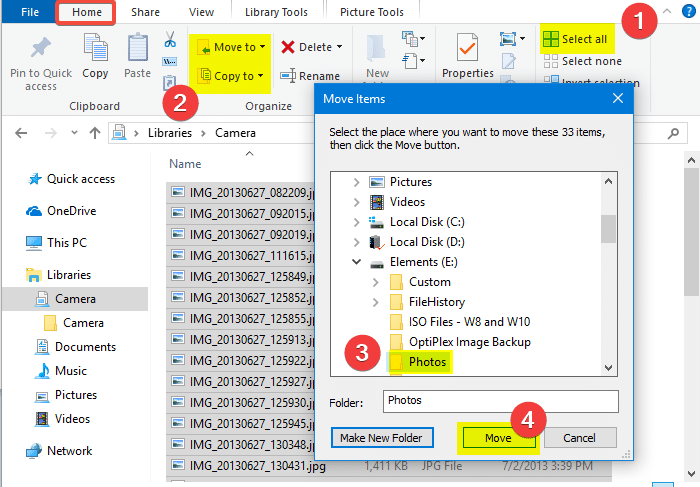

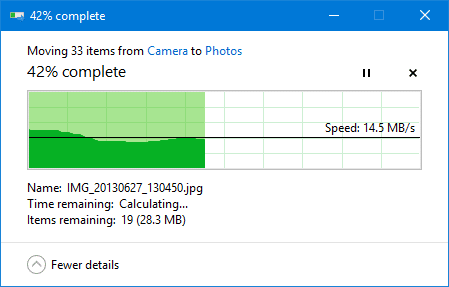

Это оно! файлы в папке «Камера» копируются / рекурсивно перемещаются в место назначения — пустые подпапки остаются.

- Удалите библиотеку камеры, если она вам больше не нужна.
Далее мы увидим, как выполнить то же самое с помощью поиска Windows, в методе 3 ниже.
Способ 3. Использование поиска Windows
Использование поиска Windows — это еще один простой способ сгладить структуру каталогов, если вы не предпочитаете командную строку.
- Откройте родительскую папку (папку верхнего уровня), которая содержит много подпапок.
- В меню «Файл» выберите «Параметры». Нажмите вкладку View
- включить Показать скрытые файлы, папки и диски
- Uncheck Скрыть защищенные файлы операционной системы (рекомендуется)
- Нажмите ОК.
- В поле поиска введите следующий поисковый запрос, как показано ниже:
*.* NOT type:"file folder"
Примечание о вышеупомянутом поисковом запросеМы используем
NOTоператор для запрета поиска Windows из списка папок файловой системы (каталоги) — поскольку мы собираемся только копировать или перемещать файлы, а не сами папки.- Поисковый запрос
*.* NOT "file folder"работает только на проиндексированных местах. Если местоположение вашей исходной папки не проиндексировано, используйте*.*
Да. Вы можете просто использовать
*.*(который будет перечислять папки в результатах поиска). Если это так, когда вы перейдете к шагу 8, вам нужно будет выбрать все файлы, оставляя показанные папки.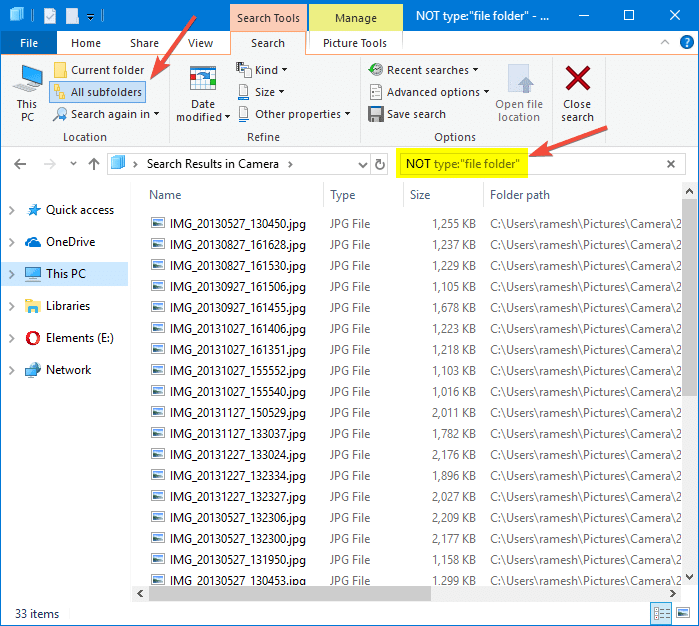

- Поисковый запрос
- Если опция поиска во всех подпапках включена по умолчанию, Windows Search начинает поиск всех подходящих элементов во всех подпапках и рекурсивно. В нем перечислены все совпадающие файлы, включая файлы с атрибутами System или Hidden (или обоими).
- Дождитесь завершения поиска, а затем выберите все файлы в результатах поиска, нажав Ctrl + A.
- Выберите Главная Вкладка.
- На вкладке Главная нажмите Скопировать в кнопка. Чтобы переместить файлы вместо копирования, нажмите Переместить в кнопка вместо. щелчок Выберите место … вариант в Переместить в выпадающее меню.
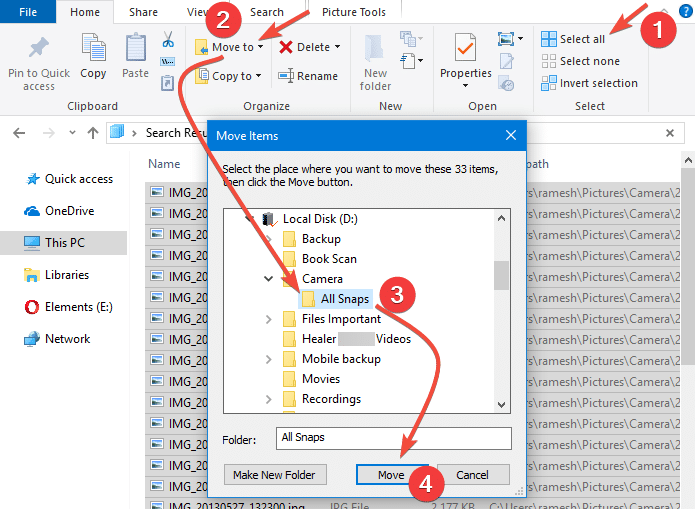

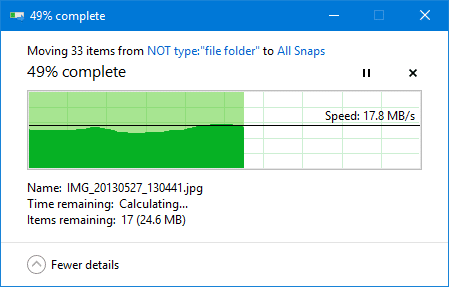
- В диалоговом окне «Перемещение элементов» выберите папку, в которую вы хотите переместить все файлы. Чтобы создать новую папку, нажмите кнопку «Создать новую папку» и соответственно назначьте имя папки. После выбора папки нажмите Переехать.Это рекурсивно перемещает все файлы из нескольких подпапок в выбранную папку назначения.
Метод 4: Использование Total Commander
Если вы используете программное обеспечение файлового менеджера Total Commander, вы можете легко сгладить структуру каталогов, используя ее.
- Запустите Total Commander и откройте папку, которую вы хотите сгладить.
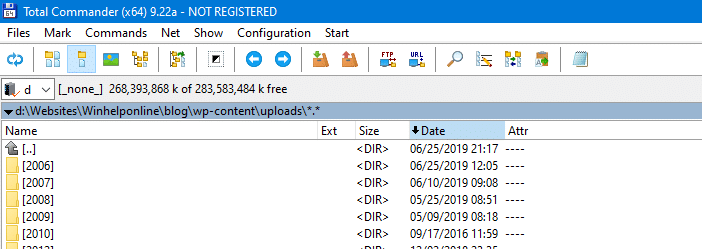

- Нажмите Ctrl + B, чтобы изменить режим на режим ветвления. Вы также можете включить Представление ветви (с подкаталогами) через команды меню. Представление ветвления — это режим просмотра, в котором перечислены файлы из папки и подпапок (рекурсивно), а папки не отображаются.
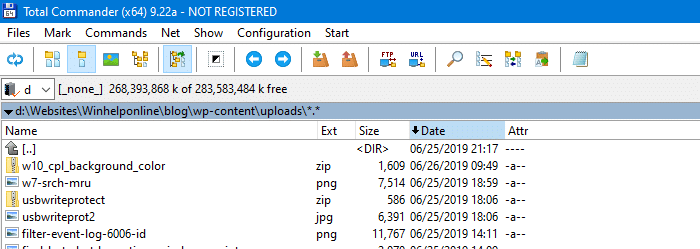

- Выберите все файлы в списке и нажмите кнопку «Копировать» (F5) в нижней части окна. Чтобы переместить файлы, нажмите кнопку «Переместить» (F6).
- Выберите целевой каталог, снимите флажок Держите относительные пути и нажмите хорошо.
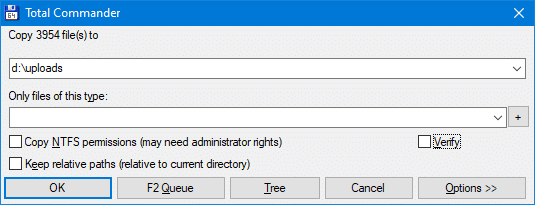

Это оно. Это копирует или перемещает все файлы в дереве каталогов источника в целевую папку (сглаженная).
Убедитесь, что каждый файл был успешно перемещен
Важный: Поиск Windows может не указывать каждый файл в результатах поиска в некоторых случаях, либо из-за проблем с индексацией, либо если для файла установлены «временные» атрибуты. Поэтому разумно убедиться, что в исходной папке не осталось файлов, прежде чем очищать эти папки.
СВЯЗАННЫЙ: Windows Search не находит файлы и папки Google Диска
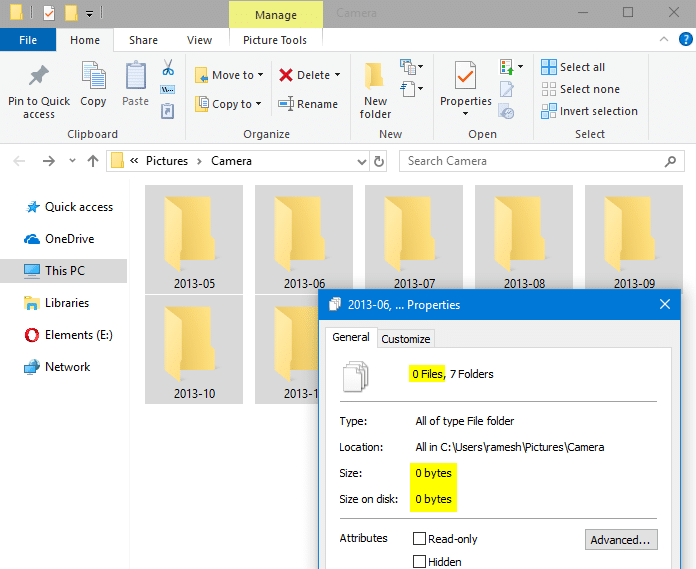
Чтобы убедиться в этом, щелкните правой кнопкой родительскую папку (или выберите все подпапки и щелкните правой кнопкой мыши) в исходном расположении и выберите Свойства. Если вы переместили элементы вместо копирования, на вкладке «Свойства» должно появиться сообщение «0 файлов«. Это означает, что каждый файл был успешно перемещен в новое место.
Кроме того, вы можете проверить вкладку «Свойства» в целевом пути и убедиться, что количество файлов одинаково (всего 33 файла, как показано на изображении в шаге № 6 выше).
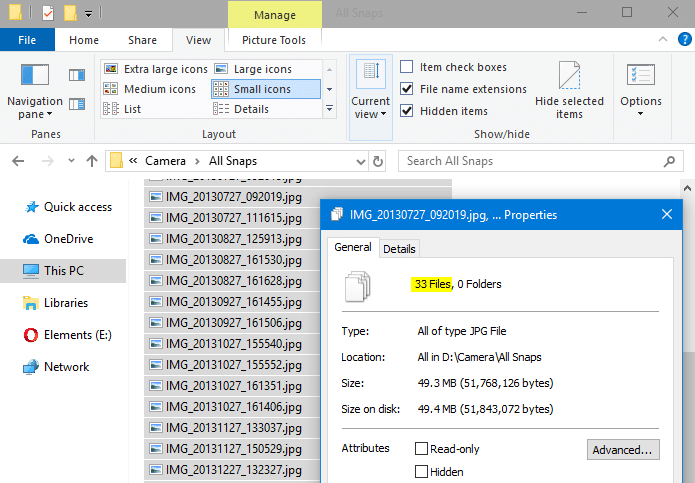
После того, как вы убедитесь, что все файлы были перемещены, папки в старом местоположении могут быть удалены.
В этом посте рассматривается случай импорта фотографий с камеры, но процедура перемещения или копирования всех файлов из нескольких подпапок в отдельную папку (a.k.a «выравнивание структуры каталогов») одинакова для всех других ситуаций.