
Среда восстановления Windows (Windows RE) является чрезвычайно полезной платформой, которая предоставляет различные варианты восстановления системы для диагностики и восстановления не загружаемой установки Windows. В этом посте подробно объясняется множество скриншотов о том, как выполнять автономное редактирование реестра вашей установки Windows через среду восстановления. Скриншоты с компьютера с Windows 10.
Доступ к среде восстановления
В Windows 8 и Windows 10 нажмите WinKey + X, чтобы открыть меню «Опытный пользователь». Нажмите Завершение работы или выход, нажмите и удерживайте клавишу SHIFT и нажмите «Перезагрузить». В Windows 10 вы также можете открыть «Настройки» (WinKey + i), нажать «Обновить» и «Безопасность», нажать «Восстановление» и нажать кнопку «Перезагрузить сейчас» в разделе «Расширенный запуск».
Если Windows не запускается, загрузите систему с установочного носителя Windows для доступа к параметрам восстановления. Или вы можете использовать диск восстановления, если вы его уже создали.
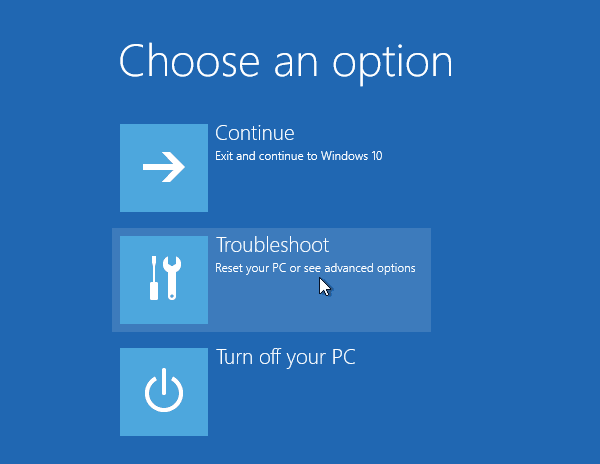
В опциях восстановления нажмите Устранение неполадок.
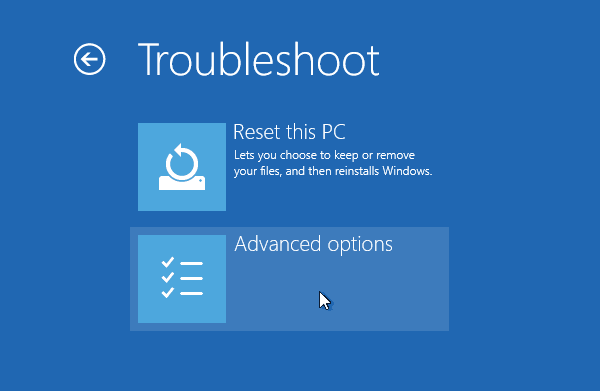
Нажмите Дополнительные параметры
На этом этапе вам будут предложены различные варианты восстановления, такие как:
Восстановление системы
Восстановление образа системы
Восстановление при загрузке
Командная строка
Настройки запуска
Вернуться к предыдущей сборке
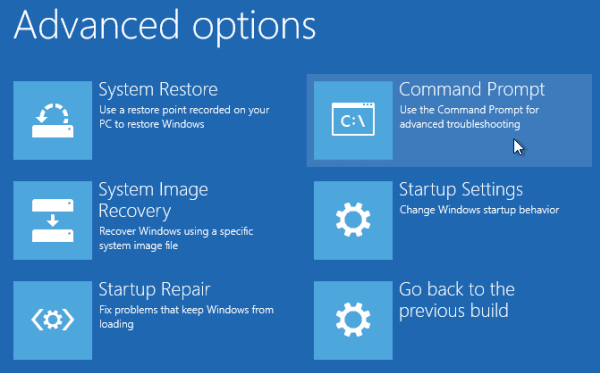
Если недавняя установка программного обеспечения или атака вредоносного ПО привели к тому, что ваша система не загружается, откат восстановления системы будет идеальным вариантом. С другой стороны, если вы хотите исправить определенный параметр реестра или удалить заблокированный файл или раздел реестра, который вы не можете изменить при запуске Windows, нажмите «Командная строка».

Выберите свою учетную запись, введите пароль на следующем экране и нажмите «Продолжить».


Окно командной строки теперь будет отображаться.
Следующая задача — найти букву диска вашей установки Windows, как видно из Windows RE. Это можно сделать, выполнив команду BCDEDIT.
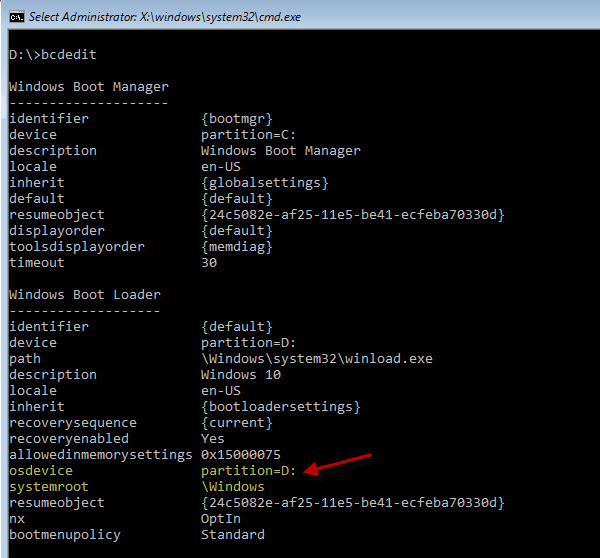
В выходных данных команды BCDEDIT найдите записи загрузчика, содержащие поля, а именно: путь (указывающий на winload.exe) или osdevice или systemroot, и запишите букву диска, которая в данном случае является D: \
Редактирование реестра в автономном режиме с использованием среды восстановления
В окне командной строки введите REGEDIT и нажмите клавишу ВВОД, чтобы запустить редактор реестра.

Выберите куст HKEY_USERS, откройте меню «Файл» и нажмите «Загрузить куст …»
Опция Load Hive… будет доступна, если вы в настоящее время находитесь в HKEY_USERS или HKEY_LOCAL_MACHINE. В этом случае мы выбираем HKEY_USERS и выбираем опцию Load Hive ..

Найдите или введите путь к кусту реестра ПРОГРАММНОГО ОБЕСПЕЧЕНИЯ вашей установки Windows, который в этом примере находится на диске D: \. Фактический путь к кусту реестра ПРОГРАММНОГО ОБЕСПЕЧЕНИЯ будет «d: \ windows \ system32 \ config \ software». Введите путь и нажмите Открыть.
Упомяните название для загруженного улья .. это может быть что угодно.

Раздел реестра ПРОГРАММНОГО ОБЕСПЕЧЕНИЯ теперь подключен к ветви с именем MyKey.

Загруженный куст ПРОГРАММНОГО ОБЕСПЕЧЕНИЯ (MyKey) на самом деле представляет собой не что иное, как следующий путь реестра вашей установки Windows:
HKEY_LOCAL_MACHINE\Software
Исправление ключа реестра / значения
Предположим, вы хотите исправить значение реестра Userinit, которое было изменено вредоносным ПО, и вы не можете войти в свой профиль. Чтобы исправить значение Userinit, перейдите в следующую ветку:
HKEY_USERS\MyKey\Microsoft\Windows NT\CurrentVersion\Winlogon
Дважды щелкните значение Userinit и исправьте путь соответствующим образом.
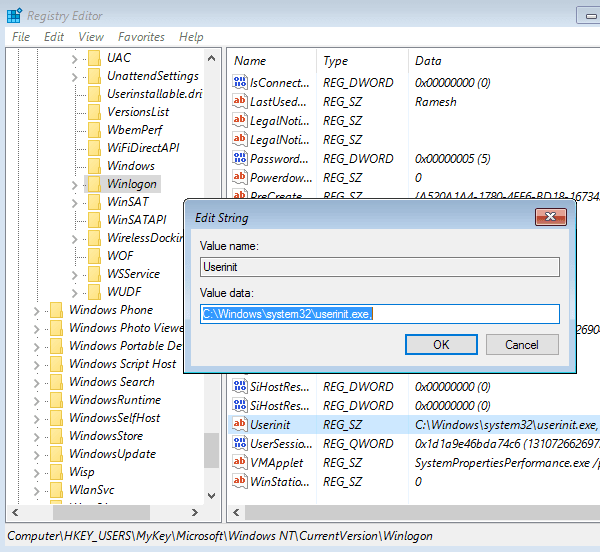
Примечание. Вам нужно будет указать фактический путь к вашей установке Windows (НЕ D: \, как видно из Win RE). Если Windows установлена в C: \, тогда значения значений реестра userinit должны быть:
C:\Windows\System32\Userinit.exe,
(Включите также запятую)
Связанный пост: Вот случай, когда вредоносная программа изменила значение Userinit (и заблокировала диспетчер задач в некоторых системах), блокируя тем самым вход пользователя в свою учетную запись. Проверьте сообщение Исправление «Не удается найти файл сценария C: \ WINDOWS \ run.vbs» для получения дополнительной информации.
После внесения изменений пришло время выгрузить улей. Для этого вернитесь в ветку «MyKey», откройте меню «Файл» и выберите «Выгрузить куст»…

Это оно! Введите EXIT в окне командной строки и выключите компьютер или перейдите к Windows.
![[Исправить] Невозможно уменьшить громкость выше точки при изменении размера раздела с помощью управления дисками](https://komputer03.ru/wp-content/cache/thumb/22/2ce0333aca24022_150x95.png)
![[Исправить] Ошибка средства создания носителя 0x80042405 — 0xA001A](https://komputer03.ru/wp-content/cache/thumb/50/7235c366f3f9e50_150x95.jpg)
![[Исправлено] Не существует скриптового движка для расширения файла .JS — Ошибка](https://komputer03.ru/wp-content/cache/thumb/c2/edc9a1a399ed2c2_150x95.png)