Хеширование означает взятие входной строки любой длины и выдачу выходных данных фиксированной длины. Используя алгоритм криптографического хеширования — например, MD5, SHA-256, SHA-384, вы можете проверить, идентичны ли два файла или нет. Контрольная сумма — это хэш-значение, используемое для проверки целостности данных в файлах. Это своего рода подпись для файла.
При загрузке из Интернета больших файлов, таких как ISO-образы Windows 10, есть вероятность, что файл будет поврежден или потерян на несколько битов из-за непоследовательного соединения или других факторов. Проверка хеша — лучший способ сравнить два хеша — исходный файл на веб-сайте или сервере с загруженной копией.
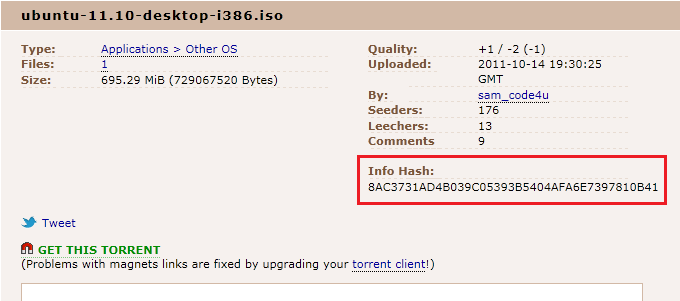
Многие поставщики программного обеспечения размещают хэш для загрузки файлов на своем сайте. На торрент-сайтах вы могли видеть, что хеш-значение обычно сопровождает ссылку для скачивания.
Кроме того, сравнение контрольной суммы хеша — отличный способ идентифицировать дубликаты файлов на компьютере или сравнить две папки.
В этой статье мы рассмотрим, как получить криптографический хеш, используя алгоритмы MD5, SHA-256, SHA-384, используя различные методы, и как интегрировать функциональность в контекстное меню.
Как получить контрольную сумму хеша в Windows
- Использование PowerShell (встроено в Windows)
- Использование Certutil.exe (встроенный в Windows)
- Использование HashMyFiles
- Используя 7-Zip
- Использование HashTools
Как получить хэш файла (контрольную сумму) через контекстное меню в Windows
Использование PowerShell
Использование Windows PowerShell (powershell.exe), вы можете быстро получить хеш файла с помощью одной командной строки. Вот синтаксис командной строки:
get-filehash -path "C:\Users\ramesh\Desktop\reinstall-preinstalledApps.zip" | format-list
Это выводит хеш файла (по умолчанию он использует алгоритм SHA256), как показано ниже:
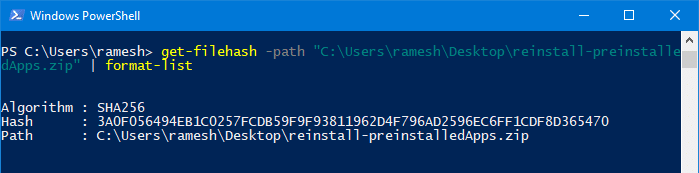
Algorithm : SHA256
Hash      : 3A0F056494EB1C0257FCDB59F9F93811962D4F796AD2596EC6FF1CDF8D365470
Path      : C:\Users\ramesh\Desktop\reinstall-preinstalledApps.zip
Чтобы использовать любой другой алгоритм, например, SHA384, вы можете добавить -Algorithm SHA384 параметр вышеупомянутой командной строки.
Пример:
get-filehash -path "C:\Users\ramesh\Desktop\reinstall-preinstalledApps.zip" -Algorithm SHA384 | format-list
Приемлемые значения для -Algorithm параметр:
- SHA1
- SHA256
- SHA384
- SHA512
- MD5
Скопировать в буфер обмена
Чтобы скопировать вывод в буфер обмена, направьте вывод в клип команда, как показано ниже:
get-filehash -path "C:\Users\ramesh\Desktop\reinstall-preinstalledApps.zip" | format-list | clip
Интегрируйте команду в контекстное меню
Чтобы добавить команду PowerShell в контекстное меню для файлов, вот файл .reg:
Windows Registry Editor Version 5.00
[HKEY_CURRENT_USER\Software\Classes\*\shell\gethash]
@="Get File Hash"
[HKEY_CURRENT_USER\Software\Classes\*\shell\gethash\command]
@="powershell -WindowStyle Minimized -command get-filehash -literalpath '%1' -algorithm SHA256 | fl | clip"
- Скопируйте вышеуказанные строки в Блокнот и создайте файл .reg. Для получения дополнительной информации см. Статью Как создавать и использовать файлы .reg.
- Дважды щелкните файл .reg, чтобы применить содержимое к реестру.
- Теперь щелкните правой кнопкой мыши файл и выберите Получить хэш файла Команда в контекстном меню.
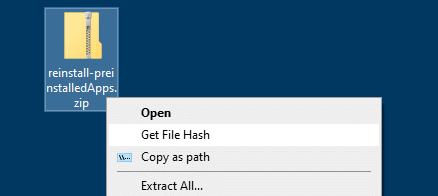

Команда запускает PowerShell, который, в свою очередь, генерирует хэш файла и автоматически копирует его в буфер обмена.
к удалять в контекстном меню, который вы добавили, используйте этот отменить .reg файл
Windows Registry Editor Version 5.00
[-HKEY_CURRENT_USER\Software\Classes\*\shell\gethash]
Использование Certutil.exe с VBScript
Certutil.exe — это встроенная программа командной строки, которая устанавливается как часть служб сертификации. Вы можете использовать Certutil.exe для вычисления контрольной суммы файла, используя различные алгоритмы хеширования. Следующий синтаксис командной строки должен использоваться для вычисления контрольной суммы SHA256 для файла с использованием Certutil.exe из окна командной строки.
certutil.exe -hashfile file_name SHA256
Если вы хотите внедрить Certutil.exe в контекстное меню, вот VBScript, который точно это делает.
- Скопируйте следующий код VBScript в Блокнот.
- Сохраните файл с расширением .vbs — например,
get-hash-certutil.vbsв постоянный папки.'Get File hash via the right-click menu 'SHA256 hash for the file is copied to the clipboard automatically 'Created: June 4, 2019 by Ramesh Srinivasan - winhelponline.com Option Explicit Dim WshShell, sOut, sFileName, sCmd, oExec, strInput Set WshShell = WScript.CreateObject("WScript.Shell") If WScript.Arguments.Count = 0 Then strInput = InputBox("Type ADD to add the Get File Hash context menu item, or REMOVE to remove the item", "ADD") If ucase(strInput) = "ADD" Then sCmd = "wscript.exe " & chr(34) & WScript.ScriptFullName & Chr(34) & " " & """" & "%1" & """" WshShell.RegWrite "HKCU\Software\Classes\*\shell\gethash\", "Get File Hash", "REG_SZ" WshShell.RegWrite "HKCU\Software\Classes\*\shell\gethash\command\", sCmd, "REG_SZ" WScript.Quit ElseIf ucase(strInput) = "REMOVE" Then sCmd = "reg.exe delete HKCU\Software\Classes\*\shell\gethash" & " /f" WshShell.Run sCmd, 0 WScript.Quit End If Else sFileName = """" & WScript.Arguments(0) & """" sCmd = "cmd.exe /c certutil.exe -hashfile " & sFileName & " SHA256" & _ " | findstr /v " & chr(34) & "completed successfully" & Chr(34) & " | clip" WshShell.Run sCmd, 0 End If - Дважды щелкните файл, чтобы запустить его.
- В появившемся поле ввода введите
ADDи нажмите ОК.
Добавляет Получить хэш файла Команда в контекстном меню.
При нажатии на пункт меню вычисляется SHA256 хэш и копирует его в буфер обмена автоматически.
Откройте Блокнот и вставьте хэш файла, хранящийся в буфере обмена.

Заметка: Чтобы удалить пункт контекстного меню, дважды щелкните файл, чтобы запустить его. Затем введите REMOVE и нажмите ОК.
Приведенный выше скрипт использует встроенный certutil.exe для генерации хэша файла, выполнив команду и перенаправив ее вывод в буфер обмена, используя Clip.exe:
certutil -hashfile file_name SHA256
Вот как будет выглядеть вывод при запуске из командной строки.

Certutil.exe поддерживает MD2 MD4 MD5 SHA1 SHA256 SHA384 SHA512 алгоритмы хеширования.
Другой способ получить хеш файла через контекстное меню — использовать стороннюю утилиту, например HashMyFiles.
Утилита HashMyFiles от NirSoft
HashMyFiles — это небольшая утилита от Nirsoft, которая позволяет вычислять хэши MD5 и SHA1 для одного или нескольких файлов в вашей системе. Вы можете легко скопировать список хэшей MD5 / SHA1 в буфер обмена или сохранить их в текстовом / HTML / XML-файле. HashMyFiles также можно запустить из контекстного меню проводника Windows и отображать хэши MD5, SHA256, SHA384, SHA512 выбранного файла или папки.
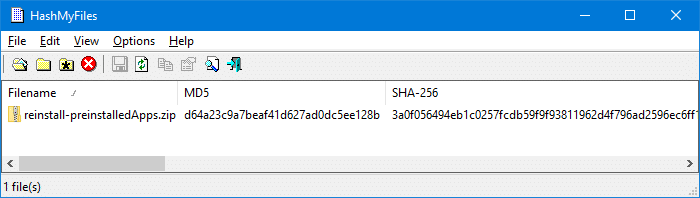
В меню «Параметры» нажмите Включить контекстное меню проводника возможность включить его. Он добавляет опцию HashMyFiles в контекстное меню для файлов и папок.
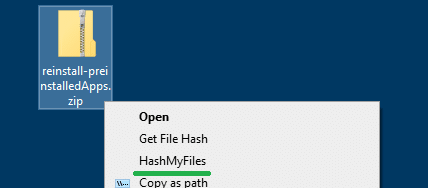
Скачать HashMyFiles с Nirsoft.net
Используя 7-Zip
Популярная утилита сжатия 7-Zip имеет функцию, которая может вычислить контрольные суммы CRC или SHA через контекстное меню. 7-Zip — широко используемое программное обеспечение, и, скорее всего, вы установили его на свой компьютер.
В настройке 7-Zip эта опция уже не включена, ее можно включить, щелкнув меню «Сервис», выбрав «Параметры» и включив CRC SHA > вариант под Элементы контекстного меню: листинга. Нажмите кнопку ОК, чтобы сохранить настройки.

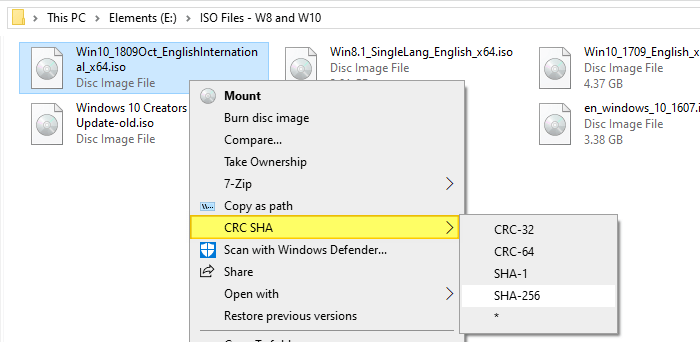
Затем все, что вам нужно сделать, это щелкнуть правой кнопкой мыши файл, выбрать CRC SHA и затем выбрать алгоритм хеширования, такой как CRC-32, CRC-64, SHA-1, SHA-256 из подменю. Чтобы выбрать все вышеперечисленные алгоритмы хеширования (и BLAKE2 алгоритм в дополнение), нажмите на звездочку (*) вариант.
Информация о контрольной сумме представлена в отдельном диалоге.
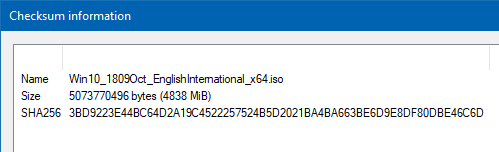
Вы можете выбрать элементы и нажать Ctrl + C на клавиатуре, чтобы скопировать их в буфер обмена.
Использование HashTools из двоичной крепости
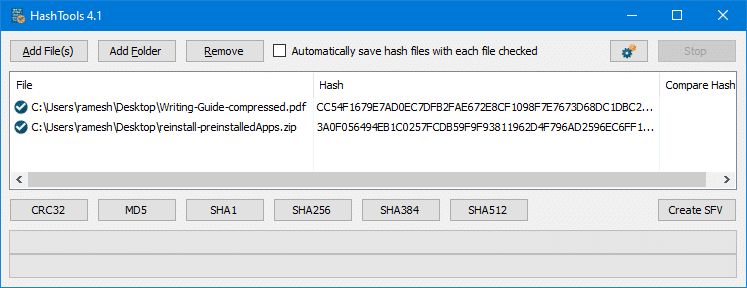
HashTools от Binary Fortress Software вычисляет и проверяет хэши одним щелчком мыши! Поддерживает CRC32, MD5, SHA1, SHA256, SHA384, SHA512 и SFV, а также интеграцию в контекстное меню Windows Explorer для доступа одним щелчком мыши.
Установите HashTools или запустите переносную версию или инструмент. Нажмите кнопку «Параметры» со значком шестерни и нажмите Добавить в контекстные меню Windows.
Щелкните правой кнопкой мыши файл или набор файлов и выберите Хэш с HashTools в контекстном меню.
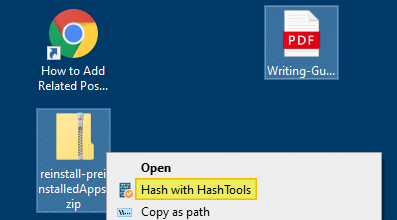
Это запустит программу HashTools и добавит выбранные файлы в список. Затем щелкните алгоритм хеширования (например, CRC, MD5, SHA1, SHA256 и т. Д.), Чтобы сгенерировать контрольную сумму хеш-функции для файлов.