Быстрый доступ — это удобная функция в Windows 10, которая позволяет закреплять часто используемые папки. Но у него есть свои недостатки. Одним из самых больших препятствий является то, что Быстрый доступ не позволяет вам переименовывать закрепленные элементы. Существуют ситуации, особенно в производственной среде, когда вы хотите переименовать ссылки в быстром доступе без изменения имени целевой папки.
В этой статье рассказывается, как изменить имя закрепленных элементов быстрого доступа.
Зачем кому-то нужно переименовывать закрепленные элементы в Быстром доступе?
Допустим, у вас есть структура папок, подобная этой:
C: \ .. \ Accounts
├───2017
│ ├───Daybook
│ └─── Заявления
├───2018
│ ├───Daybook
│ └─── Заявления
└───2019
│ ├───Daybook
│ └─── Заявления
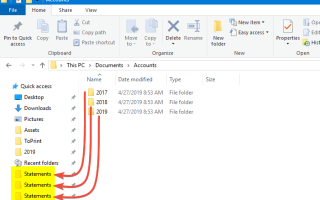
Когда вы прикрепляете Заявления подпапка в каждой папке для быстрого доступа, она выглядит так:
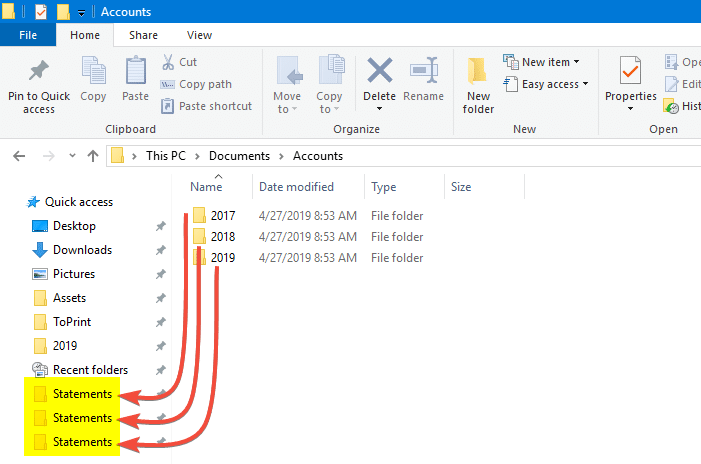
Невозможно отличить закрепленные элементы от того, к какой родительской папке (т. Е. Году) принадлежит каждая ссылка. А Быстрый доступ не позволяет переименовывать закрепленные папки.
Как переименовать закрепленные папки быстрого доступа в Windows 10
По Интернету ходят руководства по переименованию элементов быстрого доступа с использованием символических ссылок с помощью mklink.exe. Но эта статья представляет еще лучший и безопасный способ для вас иметь персонализированные имена для закрепленных элементов быстрого доступа без переименования самой папки.
Давайте включим функцию библиотек в работу!
Используйте функцию библиотек
Windows позволяет вам создавать столько пользовательских библиотек, сколько вам нужно. Для каждого Заявления папку, которую вы хотите закрепить, вы можете создать пользовательскую библиотеку с желаемым именем (т.е. указать год)
- Откройте родительскую папку папки, которую вы хотите закрепить на Быстрый доступ.
- Щелкните правой кнопкой мыши папку, которую вы хотите закрепить, нажмите Включить в библиотеку, щелчок Создать новую библиотеку.
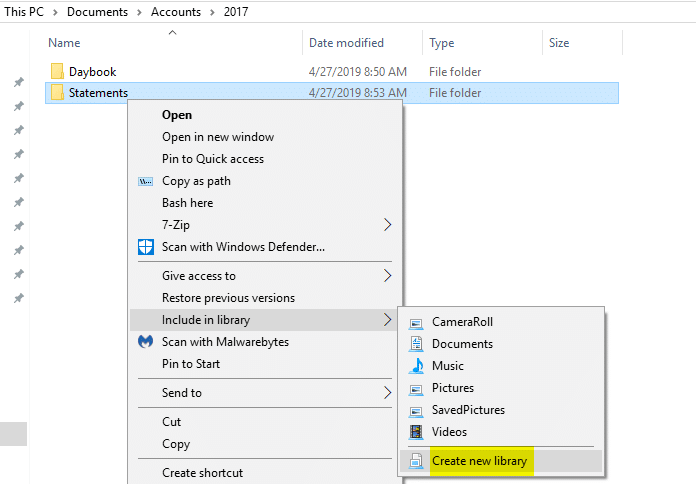

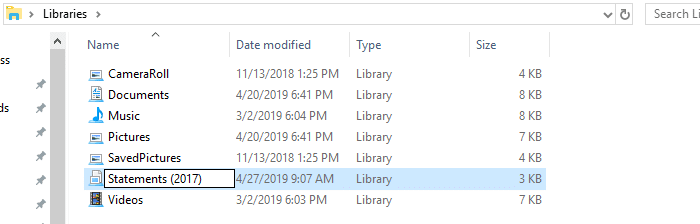
- Откройте библиотеки и переименуйте вновь созданную библиотеку при необходимости. В этом случае я бы упомянул год в названии библиотеки.

- При желании вы можете назначить обычный значок папки для ваших библиотек. Для этого щелкните правой кнопкой мыши библиотеку и выберите Свойства.
- щелчок Изменить значок библиотеки, и выберите значок «папка», и нажмите ОК, ОК.
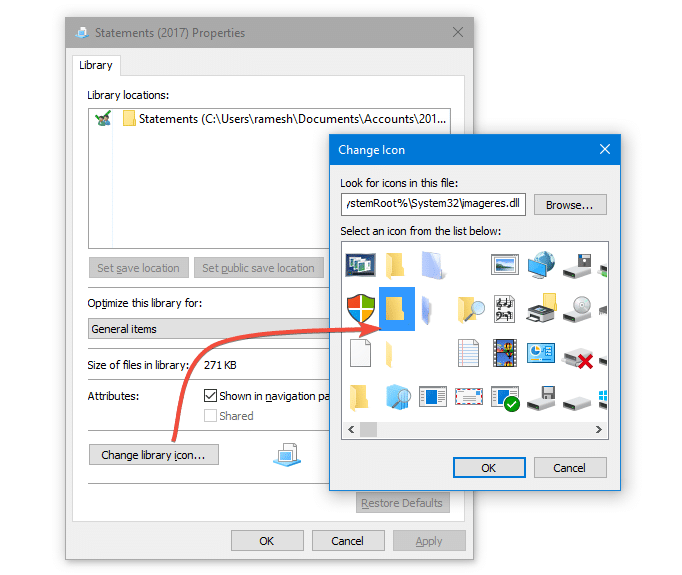

- Откройте библиотеку, щелкните правой кнопкой мыши пустую область, выберите «Упорядочить значки» и выберите название. Это делает вид библиотеки похожим на вид папки.
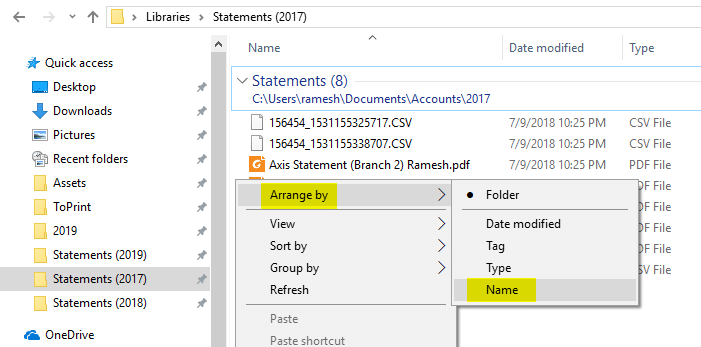

- Щелкните правой кнопкой мыши по вновь созданной библиотеке и выберите Pin для быстрого доступа.
- Повторите описанные выше шаги для каждой папки, которую вы хотите закрепить в панели быстрого доступа.
- Теперь закрепленные элементы выглядят так:
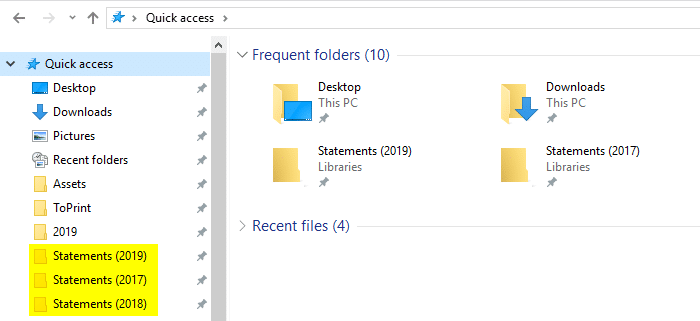

Это, безусловно, более удобный способ изменить название закрепленных папок, чем использование символических ссылок. Не так ли?
Авторы обращаются к @ NTP66 на форумах Microsoft за вышеупомянутым обходным решением.
Заметка: Вы также можете добавить сетевые местоположения в библиотеку, используя пути UNC (\\computername\sharename) вместо сопоставленной буквы диска.
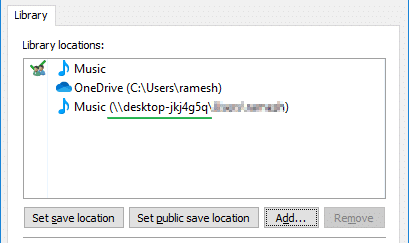
Интересный совет! Переименуйте название раздела быстрого доступа (подпись)
Мы видели, как изменить значок быстрого доступа в предыдущей статье. В этом посте рассказывается, как переименовать «Быстрый доступ», чтобы использовать текст заголовка по вашему выбору. Опять же, это включает в себя редактирование реестра.
- Запустите редактор реестра (Regedit.exe) и перейдите в следующую ветку:
HKEY_CURRENT_USER\SOFTWARE\Classes\CLSID
- Создать подраздел с именем
{679f85cb-0220-4080-b29b-5540cc05aab6}если он еще не существует - С ключом
{679f85cb-0220-4080-b29b-5540cc05aab6}выбранный, в правой панели, создайте строковое значение с именемLocalizedString, - Двойной щелчок
LocalizedStringи установите пользовательское имя (например, Избранное) для папки быстрого доступа.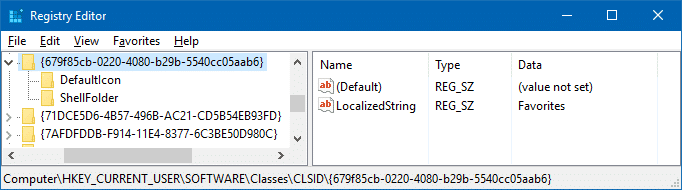

- Под
{679f85cb-0220-4080-b29b-5540cc05aab6}создать подраздел с именем ShellFolder - С
{679f85cb-0220-4080-b29b-5540cc05aab6}\ShellFolderключом, создайте следующие значения DWORD и установите соответствующие данные.Value : Attributes Data : b080010d (hex) Value : FolderValueFlags Data : 00042220 (hex)
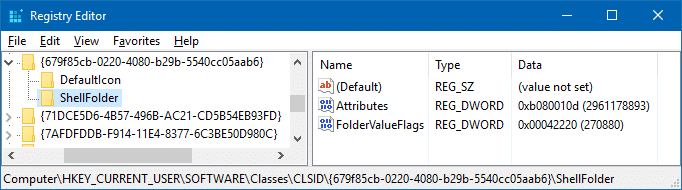
- Далее перейдите к следующему ключу:
HKEY_CURRENT_USER\SOFTWARE\Microsoft\Windows\CurrentVersion\Explorer\HideDesktopIcons\NewStartPanel
- Создайте значение DWORD с именем
{679f85cb-0220-4080-b29b-5540cc05aab6}и установите его значение данных равным 1. Этот шаг необходим для предотвращения появления на рабочем столе переименованного значка быстрого доступа. - Выйдите из редактора реестра.
- Выйдите из системы и войдите в систему, чтобы изменения вступили в силу. Или закройте все окна папок и выйдите и перезапустите оболочку Explorer.