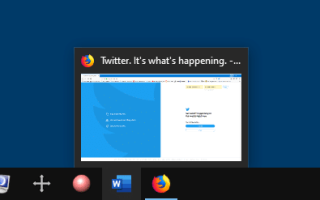
В Windows нет опции графического интерфейса для отключения функции предварительного просмотра миниатюр панели задач. Я экспериментировал с параметром реестра TaskbarNoThumbnail и его эквивалентом GPO Отключить миниатюры панели задач. Кажется, что этот параметр применяется только к Windows Vista и не действует в Windows 7 и выше.
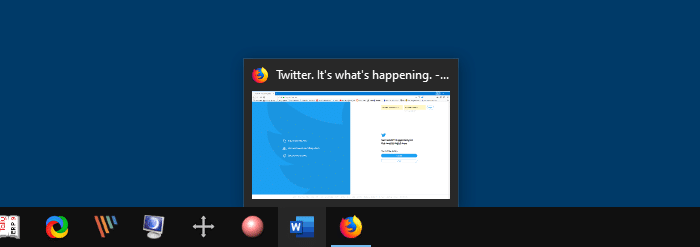
Однако вы можете отключить функцию миниатюр панели задач (вроде) в Windows 7 — Windows 10, используя редактирование реестра. Это можно сделать, установив большую задержку при предпросмотре предварительного просмотра миниатюр на панели задач (скажем, 10000 миллисекунд или более), чтобы предварительный просмотр не генерировался сразу при наведении курсора на значок панели задач. Что ж. Тогда заголовок статьи должен был быть «Как задержать просмотр миниатюр на панели задач в Windows».
Я узнал об этом значении реестра в статье «Настройка задержки наведения при предварительном просмотре панели задач» на WinGeek.com (Авторы Steve Sinchak) и экспериментировал со значением реестра, введя большое десятичное значение, чтобы предотвратить немедленное отображение миниатюр на панели задач.
Отключить предпросмотр панели задач в Windows 10
- Запустите редактор реестра (regedit.exe) и перейдите в следующее расположение:
HKEY_CURRENT_USER\Software\Microsoft\Windows\CurrentVersion\Explorer\Advanced
- Создайте новое DWORD (32-битное) значение с именем
ExtendedUIHoverTime - Дважды щелкните ExtendedUIHoverTime и выберите Десятичный
- Чтобы увеличить задержку до 5 секунд, введите 5000. Введите 10000 в течение 10 секунд и т. Д.
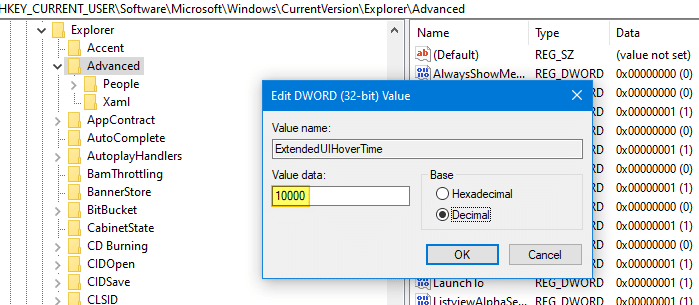

- Выйдите из редактора реестра.
- Выйдите из системы и войдите обратно или перезапустите командную консоль (метод Exit Explorer).
Вот как это выглядит после применения параметра ExtendedUIHoverTime. При наведении курсора мыши на значок на панели задач вместо всплывающей подсказки отображается всплывающая подсказка. Миниатюра панели задач не будет отображаться, пока не истечет указанное время (10000 мс). Настройка реестра отлично работает и в Windows 10.

СВЯЗАННЫЙ: Настройка Aero Peek Desktop Preview Задержка при наведении мыши в Windows.
Отключить миниатюры панели задач для группы значков панели задач
Чтобы отключить эскизы панели задач для значка группы на панели задач, создайте NumThumbnails значение реестра DWORD (32-разрядное) в следующем разделе реестра:
HKEY_CURRENT_USER\Software\Microsoft\Windows\CurrentVersion\Explorer\Taskband
(Это значение реестра обсуждалось в статье Как увеличить размер предварительного просмотра миниатюр панели задач)
NumThumbnails значение реестра указывает, сколько миниатюр нужно отобразить для элемента. По умолчанию, когда вы открываете пять экземпляров программы (например, «Блокнот»), пять эскизов отображаются по одному для каждого экземпляра и т. Д. В зависимости от вашего разрешения экрана. Если предел превышен, он накладывает элементы друг на друга.
Например, если NumThumbnails значение установлено на 10 (десятичное число), миниатюры предварительного просмотра отображаются только в том случае, если у вас меньше или равно 10 окнам программы. Открытие более 10 экземпляров одной и той же программы приведет к тому, что элементы будут сложены.
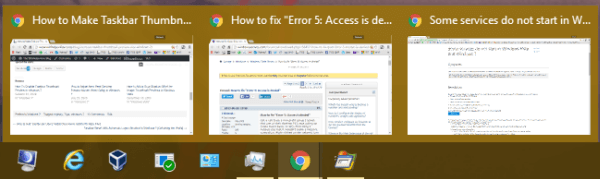
Давайте установим NumThumbnails в 2, Если есть больше 2 окон, они все сложены как показано:
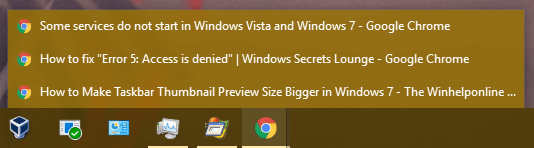
СВЯЗАННЫЙ: Как увеличить размер предпросмотра на панели задач в Windows 7, 8 и 10
Это оно! Надеюсь, вы узнали, как отключить миниатюры панели задач для значка панели задач или группы значков панели задач. Вся вышеприведенная информация относится к Windows 7 через Windows 10.