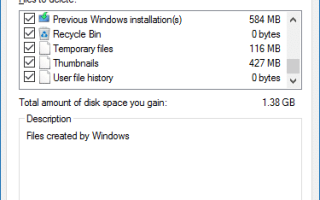
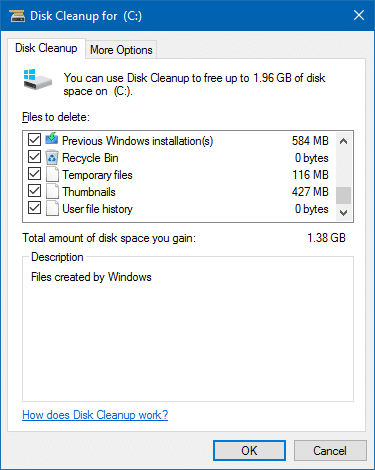
При открытии инструмента «Очистка диска» большинство, если не все параметры очистки, по умолчанию не отмечены. Очистка диска не запоминает параметры, которые вы включили в последний раз, когда использовали его.
Вот хитрый трюк для запуска очистки диска с флажками для всех включенных параметров очистки без необходимости изменения реестра.
Запустите очистку диска с параметром «LOWDISK»
Использование аргумента «LOWDISK» с Cleanmgr.exe запускает очистку диска, как обычно, но со всеми флажками, отмеченными, так что вам не нужно.
Создайте ярлык на рабочем столе с помощью следующей командной строки:
cleanmgr.exe /LOWDISK
Вы также можете отредактировать поле назначения ярлыка «Очистка диска», расположенное в папке «Администрирование», здесь:
C:\ProgramData\Microsoft\Windows\Start Menu\Programs\Administrative Tools
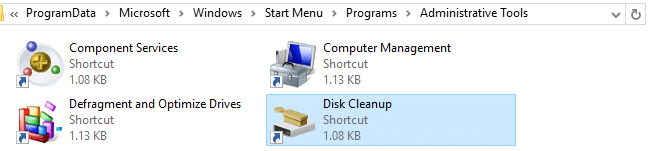
Этот ярлык используется при поиске и нажатии «Очистка диска» в результатах поиска в меню «Пуск».
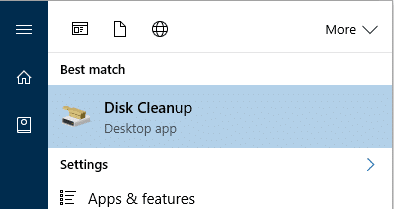
Обратите внимание, что вам необходимо запустить программу очистки диска как администратор, если вы хотите удалить ненужные файлы в общесистемных расположениях, то есть файлы, которые находятся за пределами папки вашего профиля пользователя.
Cleanmgr.exe — другие ключи
Typing cleanmgr.exe /? показывает это:
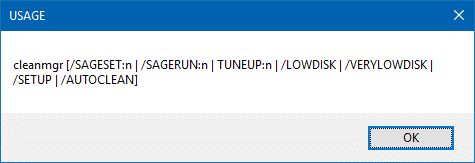
cleanmgr [/SAGESET:n | /SAGERUN:n | TUNEUP:n | /LOWDISK | /VERYLOWDISK | /SETUP | /AUTOCLEAN]
Но это максимальная информация, которую он вам предоставляет. У Microsoft есть статья базы знаний, в которой объясняются два ключа Cleanmgr.exe /sageset а также /sagerun, Также см. Статью «Автоматически очищать временные файлы при каждом входе в систему с помощью очистки диска». Официальная документация на выключатели /TUNEUP, /LOWDISK, /VERYLOWDISK, /SETUP а также /AUTOCLEAN пропал, отсутствует.
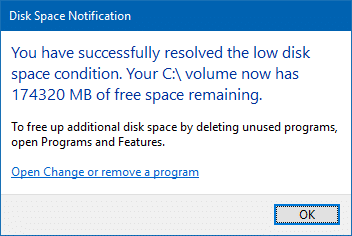
/VERYLOWDISK запускает очистку диска без отображения каких-либо запросов и немедленно запускает очистку в неинтерактивном режиме. Предположительно, эта опция очищает все возможные элементы, чтобы освободить место на диске. Возможно, что система запускает Cleanmgr.exe с этим переключателем, когда свободное место на диске становится опасно низким — при определенном пороговом значении. После очистки отобразится диалоговое окно с указанием свободного места на системном диске.