Если у вас есть компьютер под маркой OEM, вам обычно предоставляется носитель для восстановления или раздел для восстановления на жестком диске. А восстановление компьютера с использованием параметров восстановления OEM-производителя приведет к возврату всего предустановленного программного обеспечения вместе с драйверами.
Но если вы используете собственный компьютер с установленной розничной версией Windows, каждый раз, когда вы делаете чистую установку, вам нужно устанавливать драйверы для каждого устройства в системе. Опять же, есть вероятность, что вы потеряли оригинальный CD / DVD, содержащий ваши драйверы.
Помимо резервного копирования ваших личных файлов и файлов данных и настроек приложения, здесь приведены некоторые дополнительные шаги, которые необходимо выполнить, если вы решите очистить установку Windows.
1. Подготовьте оригинальные установочные компакт-диски с программным обеспечением и драйверами.
2. Выполните полное резервное копирование образа диска, предпочтительно на внешний диск. Это может быть полезно, если вы хотите восстановить файл или пользовательские настройки, которые вы, возможно, пропустили ранее — файлы / настройки можно восстановить, смонтировав резервную копию образа.
3. Сделайте резервную копию драйверов вашего устройства — если № 1 выше не представляется возможным из-за потерянных компакт-дисков с драйверами или сайт производителя больше не размещает драйвер.
Эта статья посвящена резервной части драйвера. Вы восстановите драйверы из резервной копии после чистой установки.
Резервное копирование драйверов сторонних устройств
Существует два способа резервного копирования драйверов устройств с помощью встроенных в Windows инструментов. Одним из способов является использование инструмента DISM («Средство обслуживания образов развертывания и управления ими»), а другим — PowerShell. В любом случае PowerShell может вызывать DISM в фоновом режиме.
Использование DISM для экспорта драйверов устройств
Откройте командную строку (Admin) и введите следующую команду:
dism /online /export-driver /destination:d:\drivers-backup
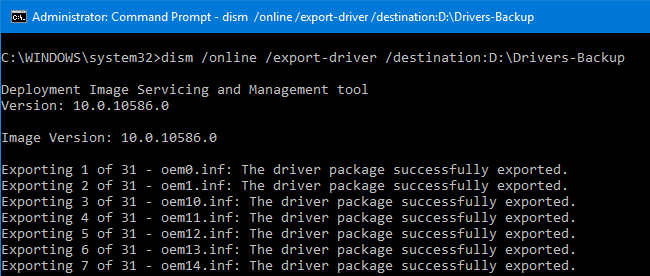
Это создает резервную копию полного набора пакетов драйверов сторонних производителей в текущей установке Windows в папку Drivers-Backup на диске D: \.
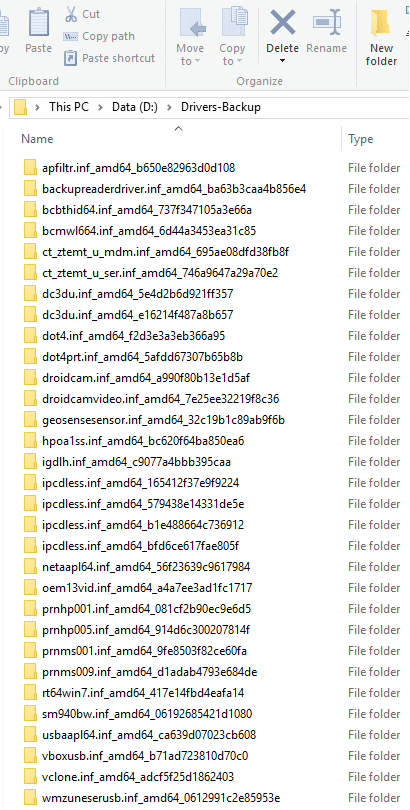
Использование PowerShell для экспорта драйверов устройств
Запустите PowerShell от имени администратора и выполните следующую команду:
Export-WindowsDriver -Online -Destination D:\Drivers-Backup

Результат тот же. Он выполняет резервное копирование драйверов точно так же, как указано выше.
Восстановление драйверов из резервной копии
После чистой установки Windows, чтобы установить драйверы для устройства вручную (или, если Windows попросит вас), попробуйте следующее:
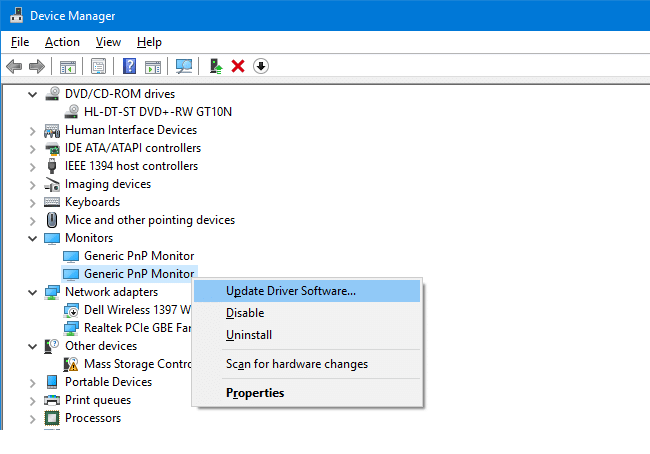
Откройте диспетчер устройств, щелкните правой кнопкой мыши на оборудовании и выберите «Обновить драйвер».
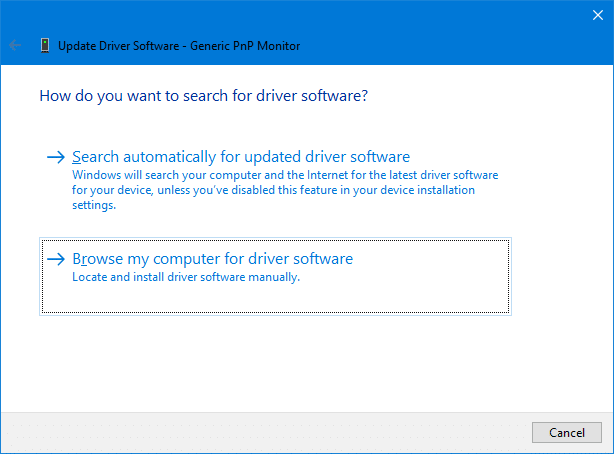
Выберите второй вариант, просмотрите мой компьютер для программного обеспечения драйвера
Упомяните путь к папке резервной копии драйверов.
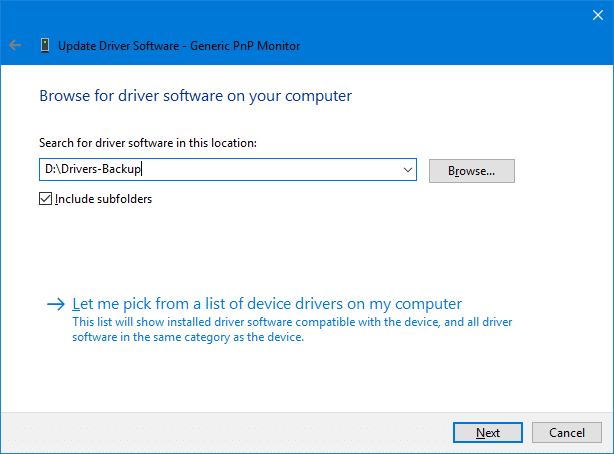
Нажмите Далее, и Windows автоматически найдет и выберет необходимые драйверы в одной из подпапок, если включена опция «Включить подпапки».
Таким образом, задача резервного копирования и восстановления драйверов была сделана просто и легко благодаря отличному инструменту DISM.