Каждый бы испытал это. При печати документов принтер по тем или иным причинам может застрять в середине. Это также приводит к тому, что задание на печать застревает в очереди, и отмена заданий через свойства принтера не помогает.
Даже если вы выключите принтер и включите его, застрявшее задание не будет очищено. Когда вы включаете принтер даже через несколько дней, он пытается распечатать задание, выполненное в последний раз. Задания печати застряли, когда устройство перестало печатать посередине, возможно, из-за внезапного отключения питания, низкого уровня чернил, отсутствия бумаги, замятия бумаги или помех со стороны программного обеспечения стороннего производителя и т.д. Независимо от того, сколько раз вы отменяли задания печати, очередь печати все еще не очищена.
Как отменить или удалить застрявшее задание на печать
Проблема с застрявшими заданиями на печать возникает независимо от того, какую операционную систему Windows вы используете, и исправить это просто. Информация в статье относится к Windows Vista через Windows 10.
Шаг 1. Отмените очередь печати
Если вы еще не пытались отменить задания на печать, выполните следующие действия:
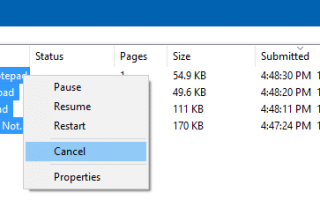
Дважды щелкните значок принтера в области уведомлений. Откроется окно «Что печатает» со списком документов, ожидающих печати.
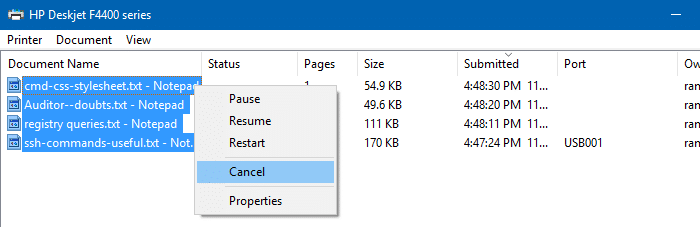
Выберите все документы и нажмите «Отмена».
Это должно удалить все задания на печать в большинстве случаев. В некоторых ситуациях обработанное в данный момент задание на печать может не очищаться автоматически и все равно появится в очереди на печать. Ваш принтер может попытаться распечатать его даже после того, как вы включите его через несколько дней.
Во многих случаях ваш принтер не может успешно распечатать задание на печать, и задание на печать не удаляется из очереди, независимо от того, что вы пытаетесь. Это происходит даже после того, как вы нажмете «Отменить все документы» в меню «Принтер».
Если это произойдет, вам необходимо остановить службу диспетчера очереди печати и вручную очистить папку спула. Читать дальше.
Шаг 2. Очистите папку диспетчера очереди печати.
Если очистить очередь печати как в Шаг 1 не помогает, вам нужно очистить папку Spool вручную. Перед этим остановите службу диспетчера очереди печати через службы MMC.
- Выключите принтер и отсоедините его от сети.
- Щелкните правой кнопкой мыши «Пуск» и выберите «Выполнить». Тип Services.msc и нажмите ОК.
- Щелкните правой кнопкой мыши на Спулер печати обслуживание и выберите Стоп.
- Откройте проводник и просмотрите следующую папку:
C:\Windows\system32\spool\PRINTERS
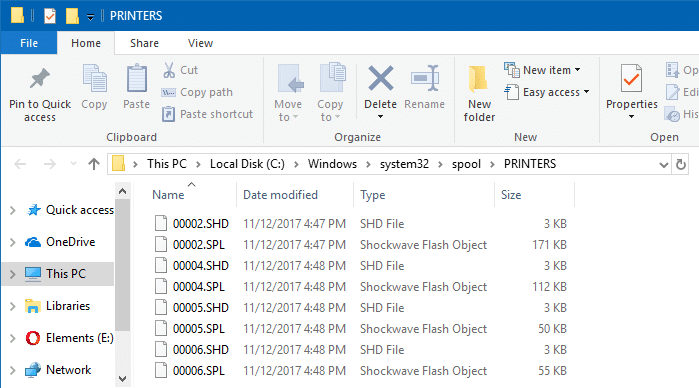

- Выберите все файлы в этой папке, щелкните правой кнопкой мыши и выберите «Удалить».
- Вернитесь в консоль служб и запустите службу диспетчера очереди печати.
- Это очистит вашу очередь печати. Через пару минут подключите принтер к электросети, включите его и распечатайте тестовую страницу.
Очистите папку диспетчера очереди печати с помощью командной строки
Кроме того, вы можете использовать командную строку для очистки папки данных диспетчера очереди печати. Откройте командную строку администратора, введите следующие команды одну за другой и нажмите клавишу ВВОД после каждой команды. Чтобы избежать ошибок при вводе, скопируйте каждую команду и вставьте ее в окно командной строки.
net stop spooler
del /Q /F /S "%systemroot%\System32\Spool\Printers\*.*"
net start spooler
Вы даже можете скопировать эти строки в Блокнот и сохранить их с расширением .BAT, скажем, clear_print_queue.bat, Если проблема произойдет в следующий раз, все, что вам нужно сделать, это запустить командный файл из командной строки администратора или щелкнуть правой кнопкой мыши по файлу и выбрать Запустить от имени администратора.

Предотвратить застревание очереди печати
Застревание бумаги — одна из основных причин застревания очереди печати. Во избежание замятия бумаги убедитесь, что бумага не влажная и не липкая. Это заставляет механизм подачи принимать более одной бумаги за раз, и задание застревает во время печати.
Кроме того, производители принтеров, такие как HP и Canon, рекомендуют вам временно отключить брандмауэр программное обеспечение на вашем компьютере, чтобы увидеть, мешает ли оно заданию на печать. Если вы используете брандмауэр Windows, то в большинстве случаев это не должно вызывать проблем, если только вы явно не заблокировали подсистему спулера, создав собственное правило для исходящих сообщений. Для сторонних программ брандмауэра вы сможете временно отключить их, щелкнув правой кнопкой мыши значок в области уведомлений. Повторное включение брандмауэр после того, как вы закончили.
Если принтер печатает нормально, когда брандмауэр отключен, вам нужно настроить правило так, чтобы Спулер печати оказание услуг (Spooler SubSystem App или spoolsv.exe) не заблокирован доступ к системе.
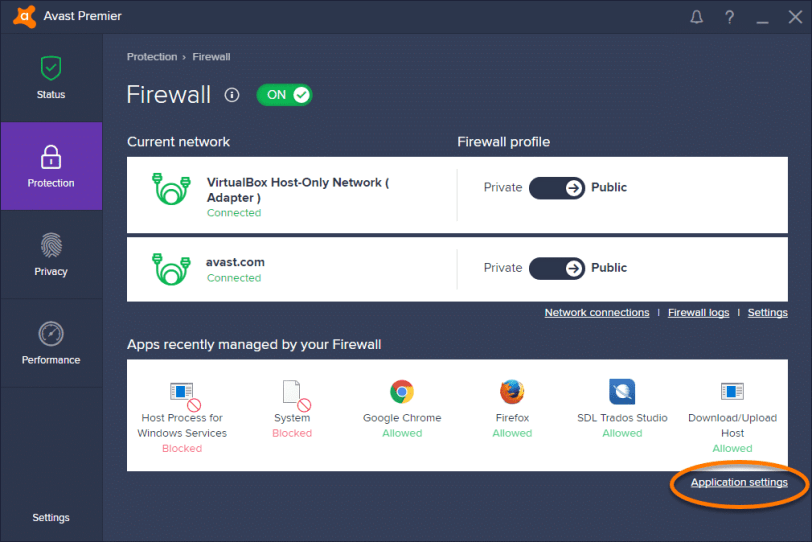 Avast Firewall: настройки приложения
Аналогичным образом, могут потребоваться дополнительные процессы (например, проприетарное программное обеспечение принтера), которые необходимо разблокировать, в зависимости от марки и модели вашего принтера. Для получения точной информации обратитесь к производителю принтера за поддержкой.
Надеюсь, что описанная выше процедура помогла вам успешно отменить или удалить застрявшее задание на печать из очереди на компьютере Windows.