Windows 10 File Explorer открывается в Быстрый доступ по умолчанию. Быстрый доступ — это раздел, где вы можете разместить ярлыки для ваших любимых папок. Он также отображает недавно просмотренные файлы и часто используемые папки. Если вы не являетесь поклонником функции быстрого доступа и хотите, чтобы в проводнике по умолчанию было выбрано «Этот компьютер», «Загрузки» или любая другая пользовательская папка по умолчанию, в этом посте рассказывается, как это сделать.
Установите стандартную стартовую папку File Explorer:
- Откройте проводник на этот компьютер или быстрый доступ
- Откройте проводник в папку «Загрузки»
- Откройте проводник в любую пользовательскую папку
Откройте проводник на этот компьютер или быстрый доступ
- Запустите проводник и откройте меню «Файл».
- Нажмите Папка и параметры поиска
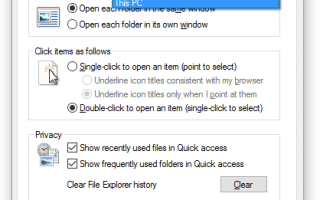
- В открывшемся диалоговом окне «Свойства папки» выберите Этот ПК из раскрывающегося списка и нажмите кнопку ОК.
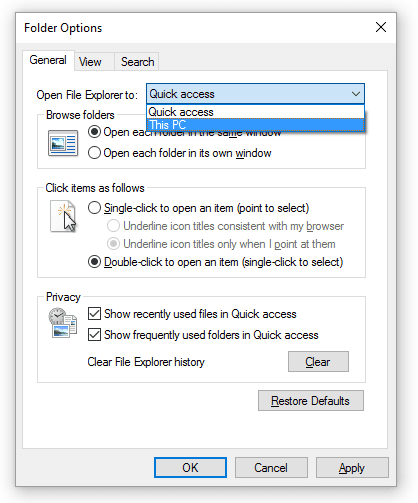
Существует также другой выбор («Загрузки»), который вы можете сделать, о чем Microsoft не сообщает вам. Но это требует редактирования реестра.
По умолчанию откройте проводник в папку «Загрузки»
Ниже описано, как настроить File Explorer на открытие папки «Загрузки» при каждом нажатии WinKey + E или нажатии на ярлык панели задач File Explorer.
Параметр папки «Open File Explorer to:» сохраняется в следующем разделе реестра:
HKEY_CURRENT_USER\SOFTWARE\Microsoft\Windows\CurrentVersion\Explorer\Advanced
Имя значения: LaunchTo
Данные: 1, 2 или 3
- 1 — Проводник открывается в «Этот компьютер»
- 2 — Проводник открывается в Быстрый доступ
- 3 — Это незадокументированный вещи. Если для данных значения установлено значение 3 (не настраивается в диалоговом окне «Свойства папки»), по умолчанию в проводнике Загрузки папки.
Связанная статья: Хотите выбрать пользовательскую папку по умолчанию, кроме трех указанных выше? Используйте метод редактирования реестра и сценария здесь: Как изменить WinKey + E и цель ярлыка проводника в Windows 10
Запустите редактор реестра (regedit.exe) и перейдите к указанному выше ключу:
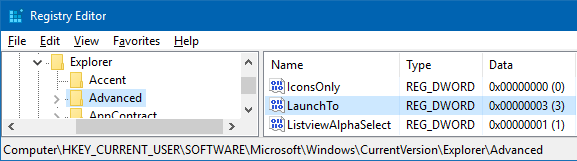
Установить LaunchTo значение данных для 3 и выйдите из редактора реестра.
Обратите внимание, что после установки значения данных в 3раскрывающийся список в диалоговом окне «Свойства папки» будет выглядеть следующим образом.
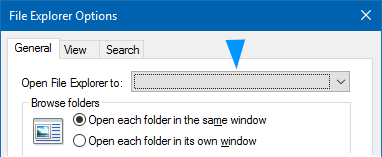
Одна из предварительных предварительных сборок Windows 10 Anniversary Update включила «Загрузки» в раскрывающийся список, и Microsoft удалила эту опцию в последующих выпусках. Тем не менее, редактирование реестра все еще работает в v1903.
Откройте проводник в любую папку по вашему выбору
Чтобы запустить File Explorer в пользовательском расположении папки, отличном от трех параметров, используйте редактирование реестра и метод сценария, описанные в статье Как изменить WinKey + E и цель ярлыка File Explorer в Windows 10