Поиск в Windows и ее расширенный синтаксис запросов (AQS) — потрясающая функция в Windows. Это позволяет быстро найти определенный файл или группу файлов с определенным именем или метаданными в папке и подпапках.
Наряду с индексированием свойств файла или метаданных, большинство известных текстовых файлов также являются содержимым, индексируемым по умолчанию. Когда тип файла индексируется по содержимому, Windows Search выводит список файлов, которые содержат слово или фразу в содержимом файла, когда вы вводите поисковую фразу в поле поиска.
Какие текстовые файлы по умолчанию «индексируются»?
По умолчанию известные типы текстовых файлов, такие как .BAT, .CMD, .CPP, .VBS, Вот полный список типов файлов, которые по умолчанию являются содержимым, проиндексированным на компьютере с Windows 10:
A, ANS, ASC, ASM, ASX, AU3, BAS, BAT, BCP, C, CC, CLS, CMD, CPP, CS, CSA, CSV, CXX, DBS, DEF, DIC, DOS, DSP, DSW, EXT, FAQ, FKY, H, HPP, HXX, I, IBQ, ICS, IDL, IDQ, INC, INF, INI, INL, INX, JAV, JAVA, JS, KCI, LGN, LST, M3U, MAK, MK, ODH, ODL, PL, PRC, RC2, RC, RCT, REG, RGS, RUL, S, SCC, SOL, SQL, TAB, TDL, TLH, TLI, TRG, TXT, UDF, UDT, USR, VBS, VIW, VSPSCC, VSSCC, VSSSCC, WRI, WTX
Включить поиск содержимого файла любого типа
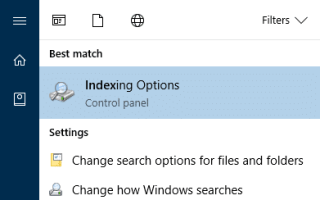
Если у вас есть пользовательский тип файла в текстовом формате, и вы хотите полностью проиндексировать (кроме стоп-слов) содержимое, вы можете добавить расширение файла вручную в параметрах индексации. Тип Параметры индексации в поле поиска Пуск / Cortana и нажмите на результат поиска.
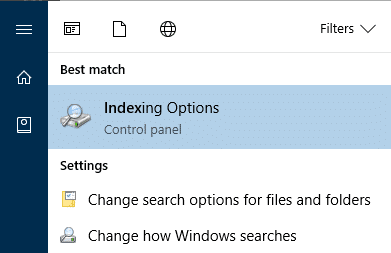
Чтобы добавить пользовательские или неизвестные текстовые файлы, такие как, .AHK или .PHPв диалоговом окне «Параметры индексации» нажмите «Дополнительно» и выберите «Типы файлов».
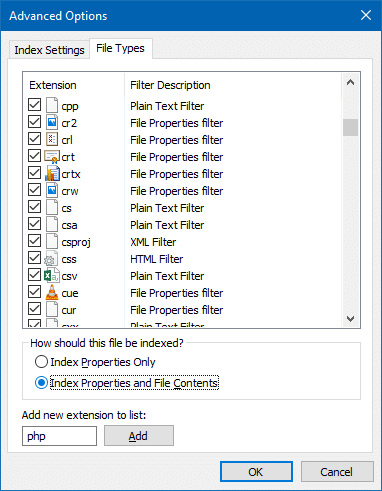
Введите расширение файла PHP, Выбрать Свойства индекса и содержимое файла переключатель и нажмите кнопку ОК. После того, как вы нажмете ОК, появится сообщение «Восстановление индекса может занять много времени. Некоторые представления и результаты поиска могут быть неполными до завершения восстановления.».

Нажмите кнопку ОК и дайте индексатору значительное время (может быть даже часы), чтобы выполнить свою работу.
Включить поиск содержимого файлов сценариев PowerShell (.PS1) (пример)
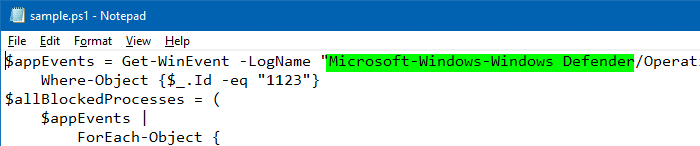
Тип файла сценария PowerShell .PS1Несмотря на то, что это известный текстовый файл, по умолчанию содержимое не индексируется. Чтобы продемонстрировать это, у меня есть два файла с разными расширениями, но содержащие точно такой же код PowerShell.
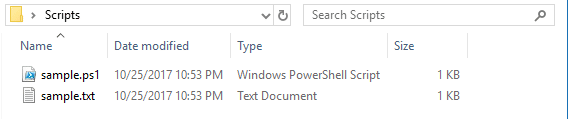
Как видите, файл содержит слово с именем Defender,
Однако, когда я набрал слово defender в текстовом поле «Поиск», в нем отображался только текст (.txt) файл, хотя .PS1 Файл имеет то же содержимое.

Для поиска содержимого файла .PS1 с помощью поиска Windows включите индексирование содержимого для расширения файла. В разделе «Параметры индексирования» нажмите «Дополнительно» и перейдите на вкладку «Типы файлов». Выбрать .PS1 из списка и включить Свойства индекса и содержимое файла переключатель.
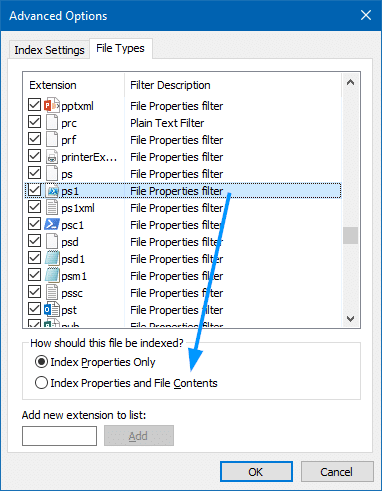
Нажмите ОК и дайте обильный время поиска Windows для индексации выбранного типа файла. Восстановление может занять от нескольких минут до нескольких часов в зависимости от конфигурации системы, количества файлов и уровня активности пользователя в системе.
Не ожидайте, что Windows будет индексировать ваши дополнительные типы файлов немедленно. Это может занять несколько часов.
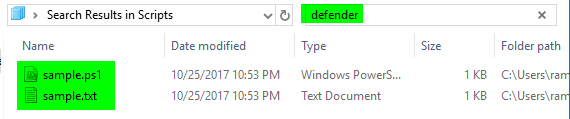
Примерно через час Windows Search проиндексировал содержимое всех .PS1 файлы должным образом, и вот результаты поиска:
Исключить файлы в определенных папках для предотвращения индексирования содержимого
Индексация содержимого. Дополнительные типы файлов означают дополнительный размер файла базы данных и дополнительные ресурсы, используемые индексатором поиска. Чтобы уменьшить размер базы данных, включите опцию только для тех файлов, которые вам нужны. Для остальных типов файлов вы можете индексировать только свойства файла и метаданные.
Помимо настройки индексации содержимого для каждого типа файлов, вы также можете исключить определенные папки (или файлы). Щелкните правой кнопкой мыши файл или папку, выберите «Свойства» и нажмите «Дополнительно».
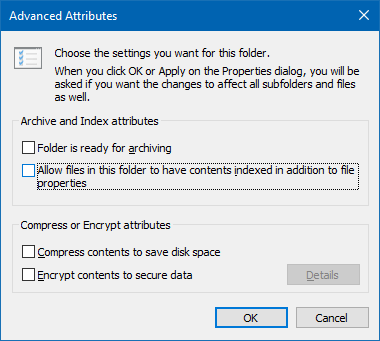
Заметка: Вы можете сделать это для каждого файла или папки.
Uncheck Разрешить индексировать содержимое файлов в этой папке в дополнение к свойствам файлов, и нажмите ОК. Для папок Windows запрашивает, применять ли настройки для файлов только из текущей папки или для подпапок. Выберите соответствующую опцию и нажмите ОК.
С этого момента Windows Search не будет индексировать содержимое файлов, представленных в этом конкретная папка, независимо от вашего типа файла в диалоговом окне «Типы файлов» в «Параметры индексирования». Это помогает снизить нагрузку на Windows Search, а также уменьшить размер базы данных.
Дополнительные советы и подсказки по поиску в Windows
1. Поиск только по именам файлов, а не по содержимому (даже при включенной индексации содержимого)
Для поиска только по имени файла используйте оператор поиска filename: или name: — Например, расширенный поисковый запрос filename:*audit* перечисляет файлы, которые содержат слово audit в имени файла, независимо от содержимого файла. Для точного поиска всегда используйте операторы расширенного поиска.
Уточните результаты поиска, используя вкладку «Поиск», команды «Лента»
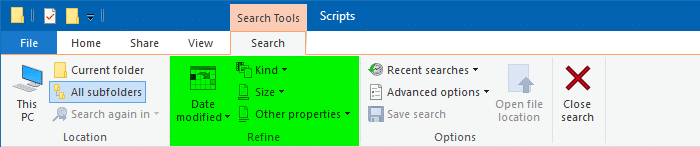
Не нравится вводить вручную или запоминать расширенный синтаксис запроса? Нет проблем! используйте кнопки ленты расширенного поиска на вкладке Поиск в Проводнике, чтобы уточнить результаты поиска. Он заполняет поисковые операторы автоматически в текстовом поле поиска.
Для демонстрации я добавил 0-байтовый файл с именем defender.txt вместе с sample.txt а также sample.ps1.
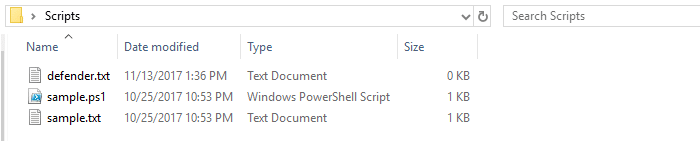
Файлы sample.txt sample.ps1 содержит слово защитник внутри файла. В этом случае, набрав защитник В окне поиска перечислены все три файла:

Это происходит потому, что для поиска по ключевым словам в стиле фристайл Windows Search ищет имя файла, а также ищет в содержимом (включенных типов файлов) ключевое слово. Если бы я использовал синтаксис Advanced Query Syntax (AQS) filename: или name: он ищет только имя файла, как видно на следующем скриншоте.

Точно так же, есть много таких продвинутых операторов поиска, с которыми вы хотели бы ознакомиться. Например, используя AQS, вы можете искать файлы, созданные между двумя датами. Вы можете смешивать и сопоставлять несколько операторов поиска, чтобы уточнить результаты поиска. Благодаря AQS Windows Search возможности безграничны.
2. Поиск содержимого файла даже в неиндексированных местах
Пока что все, что написано в этой статье, относится к индексированным местоположениям Для неиндексированных путей Windows должна просмотреть каждый файл или папку в файловой системе и получить результаты. Это будет точно, но очень медленно и потребляет больше системных ресурсов. Если вы хотите искать содержимое файла в неиндексированных местах, есть настройка, которую вы можете включить.
Откройте проводник, откройте меню «Файл» и выберите «Изменить папку и параметры поиска». Перейдите на вкладку «Поиск» и включите опцию с именем Всегда ищите имена файлов и их содержимое (это может занять несколько минут), и нажмите ОК.
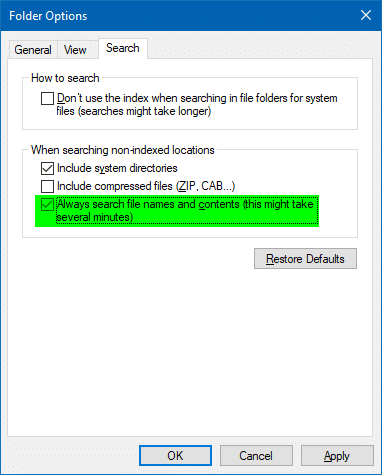
Стоит повторить, что вышеуказанная настройка, если она включена, приведет к поиску помедленнее очень, и производительность системы, безусловно, получает удар при постоянном сбивании жесткого диска. Пожалуйста, используйте вышеуказанные настройки разумно — включите его только тогда, когда это абсолютно необходимо.

 Функция поиска Windows, за исключением случайных сбоев службы индексатора поиска (которые могут быть исправлены), с которыми вы можете столкнуться, экономит время, когда она работает, и является продуктивным инструментом, который облегчает наш рабочий процесс.
Сведения в этой статье относятся к Windows Vista и более поздним версиям, в том числе к операционным системам Windows 10 и Windows Server.
Главное изображение Кредит: earvine95, pixabay.com