Расширенный синтаксис запросов (AQS) поиска Windows можно использовать для сужения или точного поиска в Windows. Поиск может быть сужен по типу файла, виду, свойству файла, расширению файла, дате и другим параметрам. В этом посте рассказывается, как использовать Windows Search для поиска файлов, созданных, доступных или измененных в заданном диапазоне дат, во всех версиях Windows, включая Windows 10.
Поиск файлов папки в заданном диапазоне дат
Для поиска файлов и папок, измененных между двумя указанными датами, используйте синтаксис запроса:
datemodified:4/1/2019 .. 4/15/2019
или
datemodified:>=4/1/2019<=4/15/2019
В этом списке перечислены файлы, измененные с 1 апреля по 15 апреля 2019 года.
Как я узнал эту строку запроса и как использовать графический интерфейс для выбора диапазона дат?
В поле поиска введите один из следующих синтаксисов запроса:
date:
datemodified:
dateaccessed:
datecreated:
datetaken:
datetaken: для ваших фотографий, снятых с камеры. Windows Search запрашивает Свидание поле из информации EXIF файла.
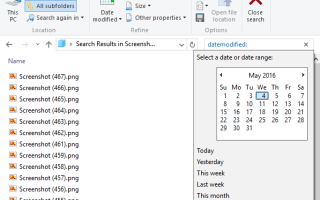
Как только вы наберете это, вы увидите диалоговое окно выбора даты, которое выглядит следующим образом:
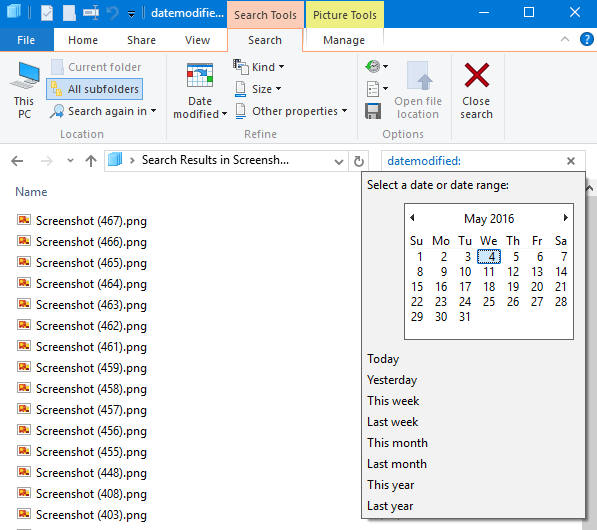
В этом диалоговом окне выберите дату начала → Удерживайте сдвиг нажмите кнопку вниз → выберите дату окончания. Это создает диапазон дат.
Вы также можете использовать сдвиг с помощью клавиш со стрелками (← ↓ → ↑) на клавиатуре, чтобы выбрать диапазон дат.
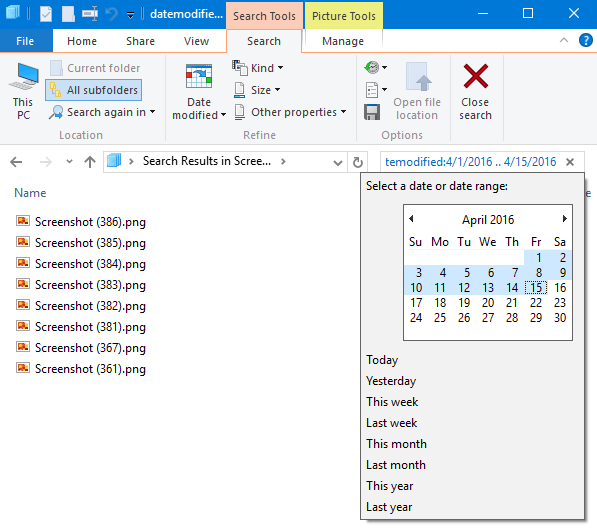
Чтобы вернуться к предыдущим годам, нажмите на месяц в окне выбора даты.
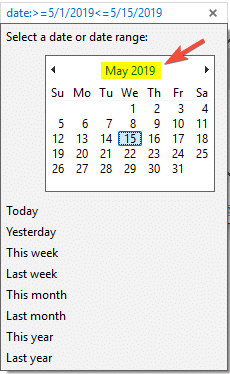
Или подняться даже на другой уровень, месяц за месяцем.
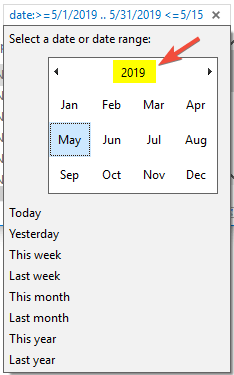
И далее, год за годом:
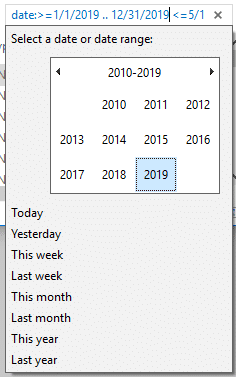
Один из 8 предустановленных параметров также можно выбрать с помощью Дата изменена управление лентой или через интерфейс выбора даты:
- Cегодня
- Вчера
- На этой неделе
- На прошлой неделе
- Этот месяц
- Прошлый месяц
- Этот год
- Прошедший год
После выбора диапазона дат соответствующая строка запроса заполняется в поле поиска. Например:
datemodified:4/1/2016 .. 4/15/2016
Вы также можете найти файлы, измененные между двумя указанными датами, используя следующий синтаксис:
datemodified:>=5/1/2019<=5/15/2019
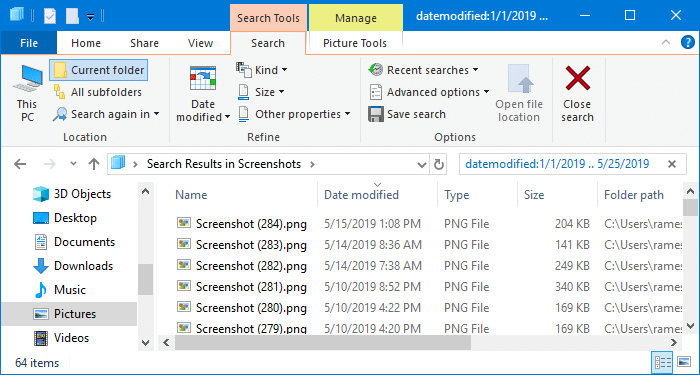
Примеры:
Чтобы найти файлы, которые были созданный между двумя датами используйте оператор datecreated :.
datecreated:>=5/1/2019<=5/15/2019
Чтобы найти только текстовые документы (.txt), которые были созданы или изменены после определенной даты (5/1/2019), вы используете:
datemodified:>5/1/2019 ext:.txt
AQS Синтаксис поиска по дате
| Критерий поиска | Расширенный синтаксис запроса |
| Создано до точной даты | datecreated: 5/2/2019 |
| Создано в диапазоне дат | datecreated: 2/1 / 2019..5 / 3/2019 |
| Создано до определенной даты | Дата создания:<2/1/2019 |
| Создано после определенной даты | datecreated:> 2/1/2019 |
| Создано до текущего года | дата создания: давно |
| Создано в текущем году | дата создания: в этом году |
| Создано в текущем месяце | дата создания: в этом месяце |
| Создано в течение текущей недели | дата создания: на этой неделе |
| Создано вчера | datecreated: вчера |
| Создано сегодня | datecreated: сегодня |
Найти модифицированный файлы в диапазоне дат использования Дата изменена: вместо datecreator: оператор. Чтобы найти файлы, к которым обращались за определенный промежуток времени, используйте dateaccessed:
«Ранее» поисковый запрос
Помимо этого вы можете даже использовать некоторые расплывчатые операторы, такие как:
datemodified:Earlier this month
datemodified:Earlier this year
Когда я использовал В начале месяца запрос, он перечислил файлы с 1-й недели месяца (а сегодня 15-го числа месяца). Результаты поиска "Earlier this" Поисковый запрос относится к текущему дню, неделе или месяцу. Это означает, что выполнение одного и того же запроса в конце месяца может привести к получению файлов, созданных или измененных до середины месяца или 3-й недели.
Вы можете комбинировать или смешивать и сопоставлять столько операторов, сколько сможете, чтобы уточнить результаты поиска на основе типа файла, имени, размера, атрибутов и т. Д. В соответствии с вашими требованиями.
Дополнительные сведения о расширенном синтаксисе запросов см. В разделе «Расширенный синтаксис запросов» на веб-сайте Microsoft Docs.